Tampilkan postingan dengan label Statistik. Tampilkan semua postingan

Rabu, 02 September 2020

Cara Mendapatkan EViews 11 Demo Version

 Oleh: Jul Fahmi Salim

Assalmkum wrwb..

Selamat Pagi, Siang, Malam teman-teman sekalian, jika dipostingan sebelumnya sydah ada cara mendapatkan eviews 9, kali ini saya akan berbagai cara memndapatkan Eviews versi terbaru yaitu Eviews 11

Berikut langkah-langkahnya:


  • Kemudian pilih "Product & Pricing" ==> "Request a Demo Copy"
  • Kemudian isi semua data yang diperlukan
  • pastikan email yang didaftarkan adalah email  yang aktif, karena link download dan instruksinya akan dikirim ke email tersebut oleh pihak eviews.com

  • Jika disetujui, maka akan email resmi dari eviews.com seperti dibawah ini

  • Kemudian tinggal mendownload master filenya sesuai dengan spesifikasi laptopnya (32 bit atau 64 bit)
  • Jika sudah, maka silahkan di cek folder download di device masing-masing


  • Ikuti seluruh instruksi unutk menginstalnya sesuai yang terdapat pada email yang diterima
  • Doble klik pada master file eviewsnya

  • klik next
  • 1 accept term license and agreement
  • next
  • next
  • next
  • Finish


Selesai

Terima Kasih, semoga bisa membantu


Jumat, 06 Mei 2016

Uji Multikolinearitas Pada Data Panel

Oleh : Jul Fahmi Salim Selian

Assalamualaikum wrr wb..

Selamat soreee..
Sebelumnya saya suda share yang berkaitand engan data panel, mulai dari cara input, input alternatif, pemilihan model terbaik (CEM, FEM atau REM), hingga uji LM, Karena ada beberapa pertanyaan dari pengunjung blog ini mengenai cara uji multikolinearitas pada data panel, saya akan mencoba untuk sharing...

Berikut merupakan langkah-langkahnya :
- Susun data panel dalam excel seperti gambar di bawah ini


- Kemudian buka EViews


- Klik file -new - workfile (boleh dengan short cut ctrl + n)
- setelah keluar mini windows spereti dibawah ini, ganti workfile structure dengan "balanced data"


- Pada freuqency silahkan sesuaikan dengan jenis data, karena menggunakan data tahunnan saya menggunakan annual
- Start date isi dengan tahun awal
- End date isi dengan tahun akhir
- Number off cross section isi dengan seberapa banyak crossw sectionnya, karena saya menggunakan data 2 kab kota jadi saya mengeisinya 23, kemudian klik ok

- Setelah selesai selanjutnya klik object - new object - pilih series - name objek silahkan buat sendri sesuai kemauan, saya membuat "Y" klik ok


- Untuk variabel lainnya, klik kanan sekali pada variabel y, kemudian copy dan  paste, maka akan muncul seperti di bawah ini, destination isi dengan nama var berikutnya, saya buat x1 kemudian klik ok


- Maka sudah bertambah satu variabel lagi, yaitu x1, selanjutnya lakukan langkah sebelumnya yaitu klik kana, copy paste dan buat nama variabel baru samapai semua variabel yang ada di excel, Y X1 X2 X3
- Selanjutnya mari kita input data excel ke EViews, klik y kemudian tekan kontrol, dan jangan di lepas, klik berurutan Y X1 X2 dan X3, kemudian klik kanan, open as group
- klik "edit", kemudian copy data di exxcel dan kembali ke jendela eviews dan paste kan


- close jendelanya,
- untuk uji multikol, buka variavel x1 x2 dan x dengan cara tadi, yaitu klik xx1 tekan ctrl dan klik x2 dan x3 kemuadian open as group
- klik quick, group statistic pilih correlation dan perhatikan nilai antar variabelnya, jika ada yg lebih besar dari 0,8 maka terindikasi multikolinearitas. Karena dari hasil uji kita nilai korelasinya semua < 0,8 sehingga dapat disimpulkan tidak terjadi gejala multikolinearitas dalam model yang kita gunakan.

Sekian cara uji multikol di data panel, cukup mudah kan,

Makasi buat Ad' Intan Safitri, atas datanya.. hehhe

berikan masukan dan sarannya akgar tulisan ini bisa lebih baik lagi..

wassalamualakum wr wb...

Sabtu, 21 November 2015

Regresi Model Logit (Logistik) Dengan Menggunakan Shazam

Oleh : Jul Fahmi Salim

Assalamualaikum wr wb..

Selamat Pagi Menjelang siang..... :-)

Sudah beberapa waktu tidak update nih blog, karena sesuatu dan lain hal.hehehe... Baiklah kali ini mari kita belajar mengenai langkah-langkah regresi model logistik atau model logit.. sebelum masuk kedalam langkah-langkah pengerjaannya maka mari kita lihat, apa sebenarnya model logit tersebut ??

Regresi Logistik
Regresi logistik adalah sebuah pendekatan untuk membuat model prediksi seperti halnya regresi linear atau yang biasa disebut dengan istilah Ordinary Least Squares (OLS) regression. Perbedaannya adalah pada regresi logistik, peneliti memprediksi variabel terikat yang berskala dikotomi. Skala dikotomi yang dimaksud adalah skala data nominal dengan dua kategori, misalnya: Ya dan Tidak, Baik dan Buruk atau Tinggi dan Rendah.

Apabila pada OLS mewajibkan syarat atau asumsi bahwa error varians (residual) terdistribusi secara normal. Sebaliknya, pada regresi logistik tidak dibutuhkan asumsi tersebut sebab pada regresi logistik mengikuti distribusi logistik.

Asumsi Regresi Logistik antara lain:

  • Regresi logistik tidak membutuhkan hubungan linier antara variabel independen dengan variabel dependen.
  • Variabel independen tidak memerlukan asumsi multivariate normality.
  • Asumsi homokedastisitas tidak diperlukan
  • Variabel bebas tidak perlu diubah ke dalam bentuk metrik (interval atau skala ratio).
  • Variabel dependen harus bersifat dikotomi (2 kategori, misal: tinggi dan rendah atau baik dan buruk)
  • Variabel independen tidak harus memiliki keragaman yang sama antar kelompok variabel
  • Kategori dalam variabel independen harus terpisah satu sama lain atau bersifat eksklusif
  • Sampel yang diperlukan dalam jumlah relatif besar, minimum dibutuhkan hingga 50 sampel data untuk sebuah variabel prediktor (independen).

Regresi logistik dapat menyeleksi hubungan karena menggunakan pendekatan non linier log transformasi untuk memprediksi odds ratio. Odd dalam regresi logistik sering dinyatakan sebagai probabilitas.(sumber klik disini)

langkah-langkah dalam meregresi model logistik :
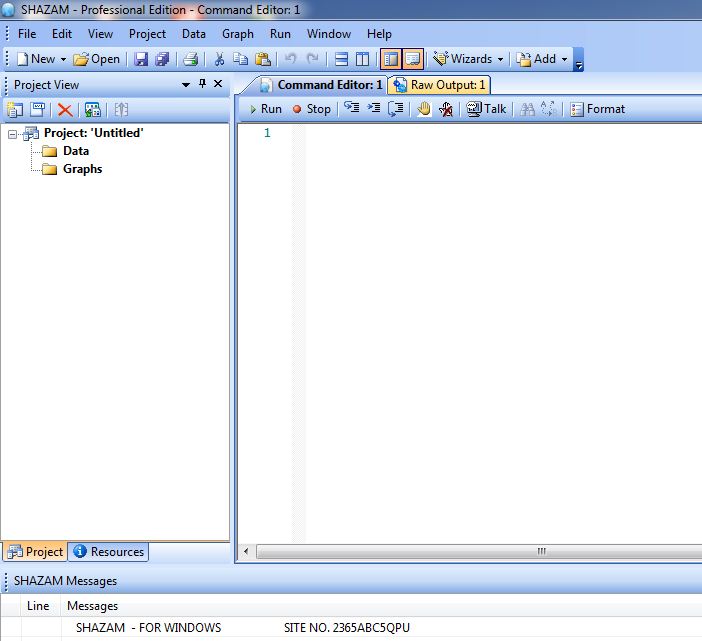
- buka program shazam


- ketik "sample 1 153" ==> sample 1 153 maksudnya adalah jumlah sample yang ada dalam penelitian
- ketik "read ja y ed c" ==> read ja y ed c adalah shazam diperintahkan untuk membaca urutan variabel yang digunakan dalam penelitian mulai dari y x1 x2 x3.....xn

- Copy data dari excel kemudian angsung di paste pada command editor shaazam


- kemudian ketik " logit ja y ed c / max"


- klik format


- klik run


- maka hasil output yang keluar adalah sebagai berikut :


catatan : untuk melakukan interpretasi hasil, tidak bisa langsung menggunakan nilai koefisien Betha dari hasil regresi, melainkan harus dicari dulu nilai Odd ratio nya yaitu dengan cara :

odd ratio = e^nilai koefisien betha (nilai e dipangkatkan dengan masng-masing koefisien betha dari hasil regresi )

Nilai ketetapan e =2.72


untuk melihat videonya klik disini 

Nah cukup mudah kan... silahkan berikan masukannya untuk menjadikan tulisan ini lebih sempurna. selamat mencoba.... :-)

Senin, 29 Juni 2015

Transformasi Data Ke Dalam Bentuk Logaritma dengan Shazam

Oleh : Jul Fahmi Salim

Assalamualaikum wr wb...

Selamat Pagii...

Selamat Menjalankan Ibadah Puasa...

Baiklah pagi ini saya akan sharing cara transformasi data ke dalam bentuk logaritma di software Shazam..

Berikut merupakan langkah - langkahnya :


  • Buka Shazam
  • Buka file excel yang berisi data yang akan di transformasi 
Data Penelitian

  • Input data pada shazam

  • Pada baris setelah ols maka transformasi data dengan menggunakan perintah "GENR"


untuk Y
GENR LY = LOG (Y) 

untuk X1
GENR LX1 = LOG (X1) 

untuk X2
GENR LX2 = LOG (X2)

untuk X33
GENR LX3 = LOG (X3) 


  • Berikut hasil input nya

  • Kemudian klik run


Mari kita lihat perbedaannya...

Sebelum di transformasi


Pada Variable Name masih X1 X2 X3,


  • Setelah di transformasikan ke dalam bentuk logaritma


Sesudah di Transformasi ke dalam bentuk Logaritma


Nah pada variable name sudah berubah menjadi LX1 LX2 LX3, itu artinya data yang tadinya masih dalam bentuk biasa telah berubah ke dalam bentuk logaritma..


Selamat mencoba..

Terimakasih Sudah Berkunjung,,,

Senin, 22 Juni 2015

Regresi Data Panel : Uji Lagrange Multiplier Test Pada Data Panel (LM Test)

Oleh : Jul Fahmi Salim

Assalamualaikum wr wb...

Selamat Pagiiii...

Jika sebelumnya saya sudah posting cara input data, estimasi model Common, Fixed dan Random Effect, nah sekarang saya mau share bagaimana melakukan uji LM Tes (Breusch - Pagan Random Effect). Uji LM ini digunakan untuk memastikan model mana yang akan di pakai, dasar di lakukan uji ini adalah apabila hasil uji fixed dan random tidak konsisten. Misalnya pada uji chow model yang cocok adalah fixed effect model, namun pada saat di lakukan uji Hausman model yang cocok adalah model random. Sehingga untuk memutuskan model mana yang di pakai maka dilakukanlah yang namanya uji LM ini..

Hipotesis Uji LM

H0 : CommonEffect Model
H1 : Random Effect Model

alpha 5% = (0,05)

 Nah berikut merupakan langkah-langkah uji LM dengan menggunakan *EViews

*saya menggunakan EViews 9 versi demo license karena pada EViews7 yang saya miliki tidak terdapat menu "add-ins". Krena pada menu add-ins ini lah terdapat menu untuk melakukan uji LM test..


  • klik Object ==> New Object
  • Pada type of object nya pilihlah "equation" untuk name for object buat saja nama sesuai keinginan kemudian klik Ok

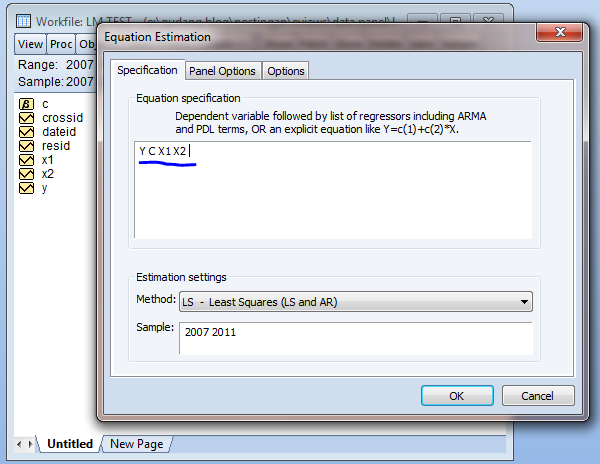
  • Setelah Equation Estimation keluar maka isilah semua variabel yang di pakai y c x1 x2 


  • klik ok..
  • Setelah jendela output kluar maka pada menu paling atas klik add - ins


  • Klik Breusch Pagan Random Effect LM Test
  • Setelah jendela "Inclusion and Exclusion test", maka beri tanda centang pada "Standard Lagrange Multiplier Test"

  • Kemudian Klik OK

  • Hasil Outputnya sebagai berikut...


Dari hasil output di atas dapat dilihat bahwa nilai Prob. Breusch-Pagan (BP) sebesar 0,0103 (Pada kolom ketiga yaitu "Both"). Nah sesuai hipotesis, jika Prob BP (0,0103) < 0,05 maka H0 ditolak, dengan kata lain model yang cocok adalah Random Effect Model.

NB : Terjadi kesalahan saya dalam memahami uji LM ini, awalnya saya kira memakai kolom 1 (cross-section), berkat masukan dari teman2 yang berkunjung dan hasil bacaan ternyata yg dilihat adalah kolom 3 (Both).. Terima kasih.. :-)

Nah cukup mudah kan untuk melakukan uji LM test.... Selamat mencoba


**Link Untuk mendownload EViews terbari versi demo license (30 days)

(EViews 8) ==>> http://www.eviews.com/EViews8/EViews8Beta/
(EViews 9) ==>> http://register1.eviews.com/demo/

Terimakasih sudah berkunjung... Silahkan berikan masukan untuk memperbaiki tulisan ini...

Artikel Terkait 


Senin, 08 Juni 2015

Cara Input Data Panel Dengan EViews 7 (How to Input Pooled Data In Eviews 7)

Oleh : Jul Fahmi Salim

Assalamualaikum wr wb....

Selamat Pagi....

Setelah beberapa waktu vakum tidak sharing masalah pengolahan data, nah sekarang kembali lagi..heheheh

Sebelumnya share Regresi Linear Berganda dengan Shazam dan Cara Sinkron data + OLS dengan Shazam
Kali ini saya akan share bagaimana cara input data panel yang sebelumnya sudah beberapa kali mencoba tetapi gagal dan banyaknya permintaan dari pengunjung blog ini yang ingin postingan berupa data panel, maklum masih sama-sama belajar jadi masih banyak terdapat kekurangan...

Berikut merupakan langkah-langkahnya :

  • Pastikan anda memiliki data yang akan di olah, karena jika tidak ada maka tidak akan ada yang bisa di olah.hahhahahaha (Becanda,,becandaaa)
  • Buka file excel ,kemudian ketik lah data yang akan di olah
  • dalam hal ini saya menggunakan data (contoh saja) Y X1 dan X2 beberapa Provinsi di Pulau Sumatera, dan susunlah data seperti di bawah ini..

  • Ctrl A, (atau di blok semua data yang akan di gunakan) kemudian klik kanan
  • Format cell => Number => Ok

  • File => Save as


  • Pilih Save as type nya Excel 97-2003 workbook => klik Ok
  • Kemudian Close file excel
Kemudian kita selanjutnya bekerja di EViews

  • File => New => workfile
  • isi "start date" dengan tahun awal dan "end date" untuk tahun akhir data (sebagai contoh data saya dimulai pada tahun 2007 dan berakhir tahun 2011) => klik ok


  • Kemudian Pilih Object => New Object
  • Pada "Type of Object" Pilih Pool dan isi "Name for Object" sesuai keinginan => klik ok


  • Setelah itu maka akan keluar jendela "Pool", kemudian dibawah tulisan cross section Identifiers below.... di isi dengan nama (objek) misalnya disini saya menggunakan nama Provinsi, untuk setiap penulisan objek di awali tanda "_" (underscore)


  • Setelah di isi kemudian klik menu Proc => Import pool data


  • Pilih data yang akan diinput (misalnya data saya namya PANEL) => kemudian klik Open

  • Untuk upper-left data cell isi sesuai dengan permulaan data berada, misalnya di cell B2 (jika data anda dimulai pada cell lainnya misalnya pada C2 maka isi dengan C2) pada excel


  • untuk kotak "ordinary and pool" isikan semua var dependen dan independen diikuti tanda tanya "?"  (dalam hal ini saya menggunakan variabel Y X1 X1 dan saya input menjadi y? x1? x2?) kemudian =>> klik Ok

Jika data berhasil di input maka hasilnya akan seperti ini...


Untuk cek data apakah sudah masuk atau tidak, begini caranya :
  • Blok semua objek dari "x1_aceh sampai y_sumut" 
  • klik kanan =>> open as group

Setiapa Variabel data sudah terisi


  • Nah jika sudah terisi maka data panel siap untuk di regresi, baik common effect, fixed effect, redundant test, uji hausman maupun random effect
Untuk Melihat Videonya klik disini

Nah demikianlah cara mudah untuk menginput data panel di eviews, mohon diberikan kritik dan sarannya agar tulisan ini bisa diperbaiki dan lebih baik kedepannya..


Terimakasih kepada Bapak Dr. Abd. Jamal, M.Si atas ilmunya...

Terimakasih Sudah Berkunjung... ;-)


Cara Mendapatkan EViews 11 Demo Version

 Oleh: Jul Fahmi Salim Assalmkum wrwb.. Selamat Pagi, Siang, Malam teman-teman sekalian, jika dipostingan sebelumnya sydah ada cara mendapat...