Tampilkan postingan dengan label Random Effect Model. Tampilkan semua postingan

Senin, 22 Juni 2015

Regresi Data Panel : Uji Lagrange Multiplier Test Pada Data Panel (LM Test)

Oleh : Jul Fahmi Salim

Assalamualaikum wr wb...

Selamat Pagiiii...

Jika sebelumnya saya sudah posting cara input data, estimasi model Common, Fixed dan Random Effect, nah sekarang saya mau share bagaimana melakukan uji LM Tes (Breusch - Pagan Random Effect). Uji LM ini digunakan untuk memastikan model mana yang akan di pakai, dasar di lakukan uji ini adalah apabila hasil uji fixed dan random tidak konsisten. Misalnya pada uji chow model yang cocok adalah fixed effect model, namun pada saat di lakukan uji Hausman model yang cocok adalah model random. Sehingga untuk memutuskan model mana yang di pakai maka dilakukanlah yang namanya uji LM ini..

Hipotesis Uji LM

H0 : CommonEffect Model
H1 : Random Effect Model

alpha 5% = (0,05)

 Nah berikut merupakan langkah-langkah uji LM dengan menggunakan *EViews

*saya menggunakan EViews 9 versi demo license karena pada EViews7 yang saya miliki tidak terdapat menu "add-ins". Krena pada menu add-ins ini lah terdapat menu untuk melakukan uji LM test..


  • klik Object ==> New Object
  • Pada type of object nya pilihlah "equation" untuk name for object buat saja nama sesuai keinginan kemudian klik Ok

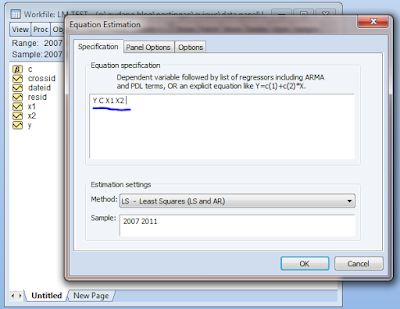
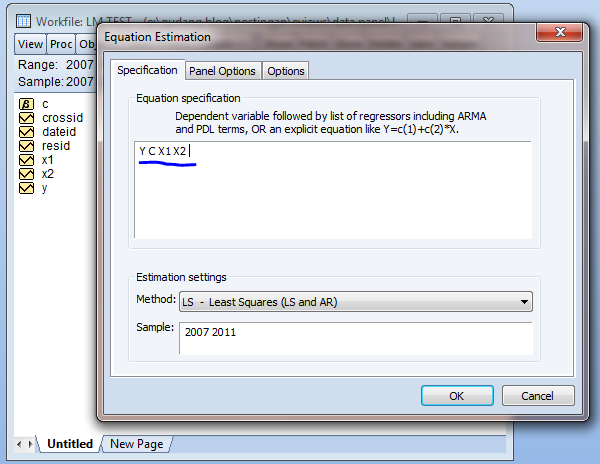
  • Setelah Equation Estimation keluar maka isilah semua variabel yang di pakai y c x1 x2 


  • klik ok..
  • Setelah jendela output kluar maka pada menu paling atas klik add - ins


  • Klik Breusch Pagan Random Effect LM Test
  • Setelah jendela "Inclusion and Exclusion test", maka beri tanda centang pada "Standard Lagrange Multiplier Test"

  • Kemudian Klik OK

  • Hasil Outputnya sebagai berikut...


Dari hasil output di atas dapat dilihat bahwa nilai Prob. Breusch-Pagan (BP) sebesar 0,0103 (Pada kolom ketiga yaitu "Both"). Nah sesuai hipotesis, jika Prob BP (0,0103) < 0,05 maka H0 ditolak, dengan kata lain model yang cocok adalah Random Effect Model.

NB : Terjadi kesalahan saya dalam memahami uji LM ini, awalnya saya kira memakai kolom 1 (cross-section), berkat masukan dari teman2 yang berkunjung dan hasil bacaan ternyata yg dilihat adalah kolom 3 (Both).. Terima kasih.. :-)

Nah cukup mudah kan untuk melakukan uji LM test.... Selamat mencoba


**Link Untuk mendownload EViews terbari versi demo license (30 days)

(EViews 8) ==>> http://www.eviews.com/EViews8/EViews8Beta/
(EViews 9) ==>> http://register1.eviews.com/demo/

Terimakasih sudah berkunjung... Silahkan berikan masukan untuk memperbaiki tulisan ini...

Artikel Terkait 


Selasa, 09 Juni 2015

Regresi Data Panel Dengan EViews : Common, Fixed or Random Effect Model

Assalamualaikum wr wb...

Selamat Pagi..

Jika kemarin kita sudah belajar bagaimana cara input data panel (klik disini untuk melihatnya), maka selanjutnya adalah melakukan estimasi data Panel tersebut..

Berikut merupakan langkah-langkahnya :

  1. Pooled Least Square  atau Common Effect Model (CEM)
  2. Fixed Effect Model (FEM) ==> uji cho melalui Redundant-Likelihood Ratio 
  3. Random Effect Model (REM) ==> uji correlated random efect melalui uji Hausman

Pooled Least Square  atau Common Effect Model (CEM)

Berikut merupakan langkah-langkahnya :


  • Buka work file yang sebelumnya sudah ada


  • Double klik pada objek "Pool" (berwarna biru muda)


  • Pilih "Proc" kemudian pilih "Estimates"

  • Kemudian isi dependent variable "y?" , dan common coefecient "c x1? x2?" (simbol "c" adalah konstan, jadi harus dimasukan juga di depan variabel yang kita gunakan)
Sebelum di isi


  • Setelah variabel Dependen (Y) dan Variabel independennya (X) di isi maka selanjutnya klik Ok
  • Berikut merupakan hasil output dari  Pooled Least Square atau Common Effect

Demikian lah cara untuk melakukan Common Effect data panel pada EViews...

selanjutnya adalah 

Fixed Effect Model

Uji fixed effect model dilakukan untuk melihat model manakah yang lebih tepat, model common atau fixed effect model dengan hipotes sebagai berikut :

H0 : Common Effect Model
H1 : Fixed Effect Model

jika Chi Suare > 0,05 ==> Terima H0
Jika Chi Square < 0,05 ==> Tolak H0

Langkah - langkah melakukan regresi Fixed Effect Model
  • klik proc
  • klik Estimates
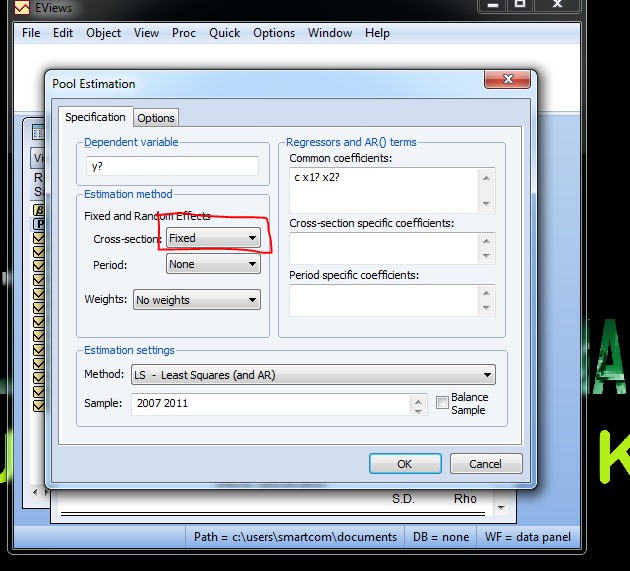
  • Pada kolom cross-section ganti dari "None" menjadi "fixed"
  • Klik OK

  • Output untuk Fixed Effect Model


Untuk melakukan uji chow dengan Redundant test
  • klik view
  • Klik Fixed / Random Testing
  • Klik redundant fixed test - likelihood ratio
  • hasil output redundant fixed test - likelihood ratio

  • Jika dilihat dari hasil output di atas, dimana nilai chi-square nya lebih besar dari alpha 0,05, maka model yang tepat menggunakan Pooled / Common Effect Model


Random Effect Model

Uji random effect dilakukan untuk melihat manakah yang lebih tepat model fixed atau random.

H0 : Random Effect Model
H1 : Fixed Effect Model

Jika Chi Suare > 0,05 ==> Terima H0
Jika Chi Square < 0,05 ==> Tolak H0

  • klik proc

  • klik Estimates
  • Pada kolom cross-section ganti dari "Fixed" menjadi "Random"


  • Klik ok
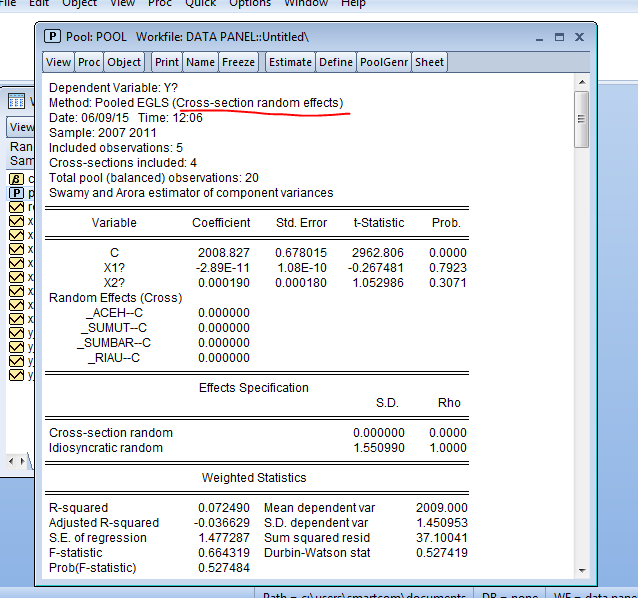
  • Hasilnya seperti berikut


Untuk melakukan uji Hausman
  • klik view

  • Klik fixed / random testing
  • Klik correlated random effect -hausmant test

  • hasil dai uji hausman di atas dapat dilihat memiliki nilai probabilitaas sebesar 0,491, lebih besar dari alpha 0,05 ( 0,491 > 0,05 ), maka model yang tepat adalah menggunakan Random Effect Model


Untuk melihat Videonya Klik Disini

Jika hasil tidak konsisten di atas maka akan dilakukan uji Lagrange Multiplier Test (LM test)..


Terimakasih kepada Bg Dedy atas petunjuk data panelnya...

Silahkan berikan Masukan untuk menyempurnakan tulisan ini..

Terimakasih sudah berkunjung....


Cara Mendapatkan EViews 11 Demo Version

 Oleh: Jul Fahmi Salim Assalmkum wrwb.. Selamat Pagi, Siang, Malam teman-teman sekalian, jika dipostingan sebelumnya sydah ada cara mendapat...