Tampilkan postingan dengan label data Panel. Tampilkan semua postingan

Kamis, 10 Agustus 2017

Regresi Data Panel : Uji Akar Unit (Unit root test)

Oleh : Jul Fahmi Salim

Selamat Pagi, Siang,Malam


Jika sebelumnya saya share cara uji akar unit pada data time series (runtun waktu), nah sekarang kita berbagi mengenai uji akar unit di data panel..
Uji akar Unit dalam data panel??? iya, ternyata bukan hanya time series saja yang menggunakan uji stasioneritas data, pada data panel pun dilakukan uji stasioneritas...

"Penelitian yang dilakukan oleh Levin dan Lin (1992; 1993), Breitung dan Meyer (1994), Quah (1994), Maddala dan Wu (1999), Hadri (2000) dan Im et al. (2003) menyarankan penggunaan uji akar unit pada model data panel. Baru-baru ini, tes akar unit yang paling umum digunakan dalam penelitian yang melakukan uji coba unit data panel secara sektoral adalah Levin-Lin dan Im Pesaran Shin Test.  (http://maxwellsci.com/print/crjet/v2-1-7.pdf)"

Berikut merupakan langkah-langkah pengujiannnya :
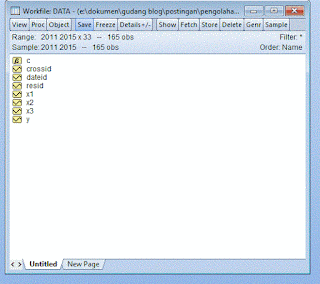
  • Buka Eviews (Jangan buka yang lain, apalagi Shazam dan SPSS, langkah-langkah ini tidak akan bekerja. heheheh )
  • Input data kedalam excel
  • Input data panel ke dalam excel (klik disini)
  • Hasilnya akan seperti berikut


  • Untuk melakukan uji akar unit, Double click pada variabel yang akan diuji akar unit (misal variabel y)


  • klik view - unit root test

  • Terdapat beberapa pilihan yaitu :

  1. Summary => Rangkuman hasil unit root semua metode akan keluar (Saya sarankan memakai pilihan "Summary" saja agar semua hasil dari metode akan dikeluarkan)
  2. Common root - levin, lin, chu,
  3. Common root - Breitung
  4. Invidual root - Im, Pesaran, Shim
  5. Invidual root - Fisher- ADF
  6. Invidual root - Fisher - PP

  • Pada point lag length pilih => automatic selection => kemudian klik ok


  • Berikut hasil uji akar unit variabel Y


Dari hasil uji akar unit tersebut (dengan berbagai kriteria baik LLC, IPS, ADF mapun PP) data diketahui bahwa variabel Y stasioner pada tingkat Level .

Untuk menguji variabel lainnya silahkan gunakan langkah-langkah uji akar unit pada variabel Y tersebut.

Silahkan berikan masukannya untuk memperbaiki tulisan ini..

Untuk Melihat Videonya 
Klik disini (Comingsoooon)


"Terima Kasih buat yg udah mengizinkan sebagian datanya dipake buat postingan kali ini"


Referensi :

Jamal, Abd, Muhammad, Said, Masbar, Raja dan Aliasuddin. (2015).  Did Indonesian Political Economic Reform Reduce Economic Growth Disparities Among Region?. DLSU Business & Economics Review. De La Sale University. Philiphine.

U. Doan, A. Volkan and G. Burcu. (2010). The Role of the Economic Size of a Country in Attracting Foreign Direct Investments: A Panel Data Analysis for OECD Countries (1980-2006). Current Research Journal of Economic Theory 2(1): 1-7, 2010. (Full Text =>> http://maxwellsci.com/print/crjet/v2-1-7.pdf )

Terima Kasih, semoga bermanfaat..

Jumat, 06 Mei 2016

Uji Multikolinearitas Pada Data Panel

Oleh : Jul Fahmi Salim Selian

Assalamualaikum wrr wb..

Selamat soreee..
Sebelumnya saya suda share yang berkaitand engan data panel, mulai dari cara input, input alternatif, pemilihan model terbaik (CEM, FEM atau REM), hingga uji LM, Karena ada beberapa pertanyaan dari pengunjung blog ini mengenai cara uji multikolinearitas pada data panel, saya akan mencoba untuk sharing...

Berikut merupakan langkah-langkahnya :
- Susun data panel dalam excel seperti gambar di bawah ini


- Kemudian buka EViews


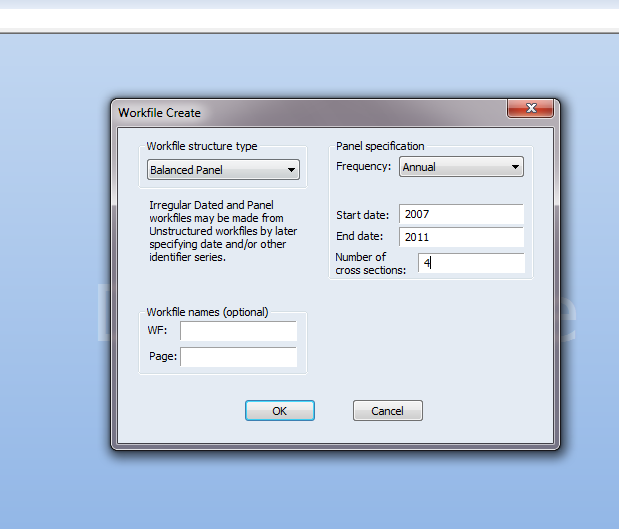
- Klik file -new - workfile (boleh dengan short cut ctrl + n)
- setelah keluar mini windows spereti dibawah ini, ganti workfile structure dengan "balanced data"


- Pada freuqency silahkan sesuaikan dengan jenis data, karena menggunakan data tahunnan saya menggunakan annual
- Start date isi dengan tahun awal
- End date isi dengan tahun akhir
- Number off cross section isi dengan seberapa banyak crossw sectionnya, karena saya menggunakan data 2 kab kota jadi saya mengeisinya 23, kemudian klik ok

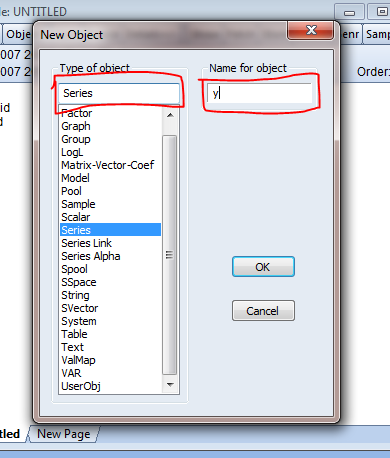
- Setelah selesai selanjutnya klik object - new object - pilih series - name objek silahkan buat sendri sesuai kemauan, saya membuat "Y" klik ok


- Untuk variabel lainnya, klik kanan sekali pada variabel y, kemudian copy dan  paste, maka akan muncul seperti di bawah ini, destination isi dengan nama var berikutnya, saya buat x1 kemudian klik ok


- Maka sudah bertambah satu variabel lagi, yaitu x1, selanjutnya lakukan langkah sebelumnya yaitu klik kana, copy paste dan buat nama variabel baru samapai semua variabel yang ada di excel, Y X1 X2 X3
- Selanjutnya mari kita input data excel ke EViews, klik y kemudian tekan kontrol, dan jangan di lepas, klik berurutan Y X1 X2 dan X3, kemudian klik kanan, open as group
- klik "edit", kemudian copy data di exxcel dan kembali ke jendela eviews dan paste kan


- close jendelanya,
- untuk uji multikol, buka variavel x1 x2 dan x dengan cara tadi, yaitu klik xx1 tekan ctrl dan klik x2 dan x3 kemuadian open as group
- klik quick, group statistic pilih correlation dan perhatikan nilai antar variabelnya, jika ada yg lebih besar dari 0,8 maka terindikasi multikolinearitas. Karena dari hasil uji kita nilai korelasinya semua < 0,8 sehingga dapat disimpulkan tidak terjadi gejala multikolinearitas dalam model yang kita gunakan.

Sekian cara uji multikol di data panel, cukup mudah kan,

Makasi buat Ad' Intan Safitri, atas datanya.. hehhe

berikan masukan dan sarannya akgar tulisan ini bisa lebih baik lagi..

wassalamualakum wr wb...

Kamis, 25 Juni 2015

Regresi Data panel : Add Ins menu LM test pada Eviews

Oleh : Jul Fahmi Salim

Assalamualaikum wr wb...

Selamat Pagiii..

Nah Jika sebelumnya saya sudah share cara melakukan uji LM pada regresi data panel. Terkadang pada softwere eviews pada menu add in nya tidak terdapat LM test, untuk memunculkan menu tersebut maka kita harus mendownload add ins nya dari website eviews langsung.

**Pada saat melakukan add ins kita harus terkoneksi dengan internet ( PENTING !!!! )

Berikut merupakan langkah-langkahnya :


  • Buka eviews (kali ini saya menggunakan EViews 9 versi demo license)

  • klik add ins
  • Pilih manage add ins
  • Dari jendela tersebut kita tidak melihat adanya add ins "bptes" (breusch pagan") 
  • Kemudian close
  • Kemudian klik add ins lagi
  • Pilih download add ins
  • Kemudian akan keluar jendela seperti berikut
  • nah cari add in berupa BPtest
  • klik install

  • tunggu hingga install selesai

  • kemudian klik oke
  • Nah sekarang bisa langsung di gunakan menu LM test tersebut untuk melakukan uji LM test, dan hasilnya aka seperti di bawah ini


Lihat Videonya disini 

Nah cukup mudah kan cara menambah menu LM test nya..
Selamat mencoba...

Silahkan berikan masukannnya...

Terimakasih sudah berkunjung...


Minggu, 21 Juni 2015

Regresi Data Panel : Cara Input Data panel Alternatif

Oleh : Jul Fahmi Salim

Assalamualaikum wr wb...

Selamat pagiiiii....

Nah di pagi Ramadhan yang cerah ini, saya mau share cara input data panel alternatif. setelah kemarin sudah share cara input data panel yang pertama..

Berikut merupakan langkah-langkahnya,,,,

Cara input data panel alternatif


  • Buka data dalam bentuk excel yang akan kita input
  • Buka eviews

  • Pilih file ==> New workfile
  • untuk "workfile structure" pilih balanced panel
  • untuk "Panel specification" pilih sesuai jenis data, tahunan, semestera, bulanan dll
  • pada "start date" isikan tahun awal
  • pada "end date" isikan tahun akhir observasi
  • pada number of cross section isikan dengan berapa jumlah daerah atau perusahaan

  • klik ok
  • Maka tampilannya seperti berikut 


  • Klik object ==> New Object

  • Pada type of object pilih "series" dan name for object isi sesuai keinginan (variabel pertama saya beri nama "y")

  • Lakukan langkah tersebut hingga semua variabel (misalnya y x1 x2) seperti gambar di bawah ini
  • Kemudian bukalah file excel, lihat urutan variabel, misalnya y x1 x2


  • Kemudian kembali ke jendela eviews klik variabel berurutan dari y x1 x2
  • Klik kanan  ==> open as group , maka akan tampak seperti di bawah ini.
  • Pada jendela tersebut terlihat data dari tiap variabel masi "NA" / kosong.. Nah sekarang waktunya mengisi data tersebut..
  • Pada jendela group akan terlihat  tab "edit +/-" (garis bawah merah), kemudian klik saja sekali.
  • kemudian kembali ke jendela excel, copy data tersebut (cukup dari variabel y sampai x2 saja)

  • kemudian pastekan di jendela group tadi, dengan cara klik di bawah variabel y, kemudian ctrl + V (paste), dan nah hasilnya seperti berikut 


Bandingkannlah data excel dan di eviews, apakah sudah sama ??


Untuk melihat videonya klik disini

Nah Begitulah cara untuk menginput data panel selain yang sudah saya share terdahulu...
Selamat mencoba..

Silahkan Berikan Masukan untuk memperbaiki tulisan ini....

Terimakasih suda berkunjung.. :-)

Artikel Terkait


Selasa, 09 Juni 2015

Regresi Data Panel Dengan EViews : Common, Fixed or Random Effect Model

Assalamualaikum wr wb...

Selamat Pagi..

Jika kemarin kita sudah belajar bagaimana cara input data panel (klik disini untuk melihatnya), maka selanjutnya adalah melakukan estimasi data Panel tersebut..

Berikut merupakan langkah-langkahnya :

  1. Pooled Least Square  atau Common Effect Model (CEM)
  2. Fixed Effect Model (FEM) ==> uji cho melalui Redundant-Likelihood Ratio 
  3. Random Effect Model (REM) ==> uji correlated random efect melalui uji Hausman

Pooled Least Square  atau Common Effect Model (CEM)

Berikut merupakan langkah-langkahnya :


  • Buka work file yang sebelumnya sudah ada


  • Double klik pada objek "Pool" (berwarna biru muda)


  • Pilih "Proc" kemudian pilih "Estimates"

  • Kemudian isi dependent variable "y?" , dan common coefecient "c x1? x2?" (simbol "c" adalah konstan, jadi harus dimasukan juga di depan variabel yang kita gunakan)
Sebelum di isi


  • Setelah variabel Dependen (Y) dan Variabel independennya (X) di isi maka selanjutnya klik Ok
  • Berikut merupakan hasil output dari  Pooled Least Square atau Common Effect

Demikian lah cara untuk melakukan Common Effect data panel pada EViews...

selanjutnya adalah 

Fixed Effect Model

Uji fixed effect model dilakukan untuk melihat model manakah yang lebih tepat, model common atau fixed effect model dengan hipotes sebagai berikut :

H0 : Common Effect Model
H1 : Fixed Effect Model

jika Chi Suare > 0,05 ==> Terima H0
Jika Chi Square < 0,05 ==> Tolak H0

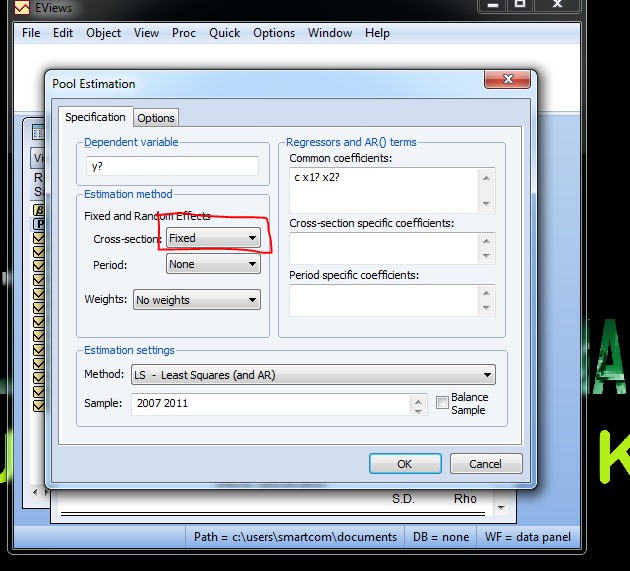
Langkah - langkah melakukan regresi Fixed Effect Model
  • klik proc
  • klik Estimates
  • Pada kolom cross-section ganti dari "None" menjadi "fixed"
  • Klik OK

  • Output untuk Fixed Effect Model


Untuk melakukan uji chow dengan Redundant test
  • klik view
  • Klik Fixed / Random Testing
  • Klik redundant fixed test - likelihood ratio
  • hasil output redundant fixed test - likelihood ratio

  • Jika dilihat dari hasil output di atas, dimana nilai chi-square nya lebih besar dari alpha 0,05, maka model yang tepat menggunakan Pooled / Common Effect Model


Random Effect Model

Uji random effect dilakukan untuk melihat manakah yang lebih tepat model fixed atau random.

H0 : Random Effect Model
H1 : Fixed Effect Model

Jika Chi Suare > 0,05 ==> Terima H0
Jika Chi Square < 0,05 ==> Tolak H0

  • klik proc

  • klik Estimates
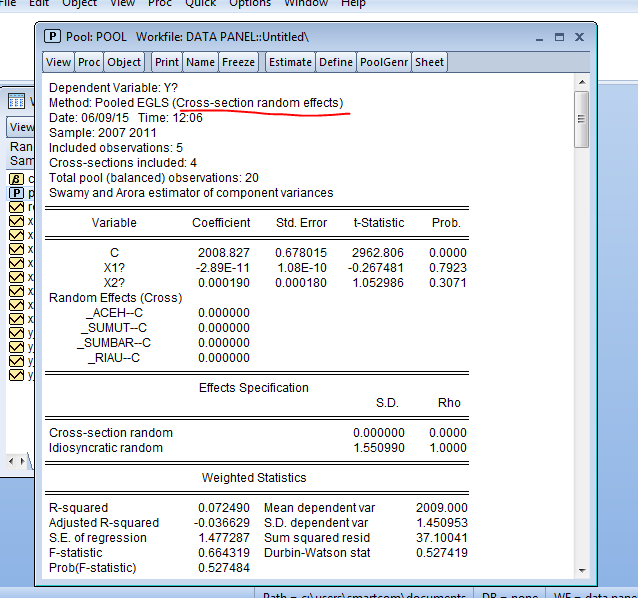
  • Pada kolom cross-section ganti dari "Fixed" menjadi "Random"


  • Klik ok
  • Hasilnya seperti berikut


Untuk melakukan uji Hausman
  • klik view

  • Klik fixed / random testing
  • Klik correlated random effect -hausmant test

  • hasil dai uji hausman di atas dapat dilihat memiliki nilai probabilitaas sebesar 0,491, lebih besar dari alpha 0,05 ( 0,491 > 0,05 ), maka model yang tepat adalah menggunakan Random Effect Model


Untuk melihat Videonya Klik Disini

Jika hasil tidak konsisten di atas maka akan dilakukan uji Lagrange Multiplier Test (LM test)..


Terimakasih kepada Bg Dedy atas petunjuk data panelnya...

Silahkan berikan Masukan untuk menyempurnakan tulisan ini..

Terimakasih sudah berkunjung....


Cara Mendapatkan EViews 11 Demo Version

 Oleh: Jul Fahmi Salim Assalmkum wrwb.. Selamat Pagi, Siang, Malam teman-teman sekalian, jika dipostingan sebelumnya sydah ada cara mendapat...