Tampilkan postingan dengan label penelitian. Tampilkan semua postingan

Minggu, 15 Mei 2016

Cara Mendeteksi Outlier Data Menggunakan SPSS

Oleh : Jul Fahmi Salim Selian

Assalamualaikum wr wb..

Selamat Pagi...

Sebelumnya saya sudah share beberapa pengolahan data menggunakan SPSS, kali ini mari kita sama-sama belajar bagaimana mendeteksi data outlier dalam sebuah penelitian. Salah satu kegunaan deteksi data outlier ini adalah akan mampu meningkatkan korelasi data, sehingga akan menaikan R Square dari data. Dan terbukti beberapa kali, sebelum data di deteksi dengan outlier, hasil regresi bisa dikatakan sangat-sangat parah, mulai dari R Square yang sangat kecil, tidak ada variabel yang signifikan, distribusi residual data tidak normal dan berabgai masalh klasik lainnya.

"Makasi Kk Mutia Handayani, uda di izinkan memakai datanya.. :-) "

Berikut merupakan langkah-langkah dalam mendeteksi data outlier dengan menggunakan SPSS :


  • Siapkan data dalam file Excel, susunannya seperti dalam gambar di bawah ini


  • Buka Program SPSS (jangan buka shazam atau eviews, soalnya saya belum nemu caranya, haahhaa)


  • Kemudian copy dan pastekan data di excel ke dalam SPSS, seperti gamabr dibawah ini


  • Ganti nama variabel sesuai dengan kebutuhan, disini saya membuat "Number","Y", "X1", "X2" "X3", "X4" dan "X5"

Sebelum

Sesudah


  • Kemudian klik analyze ==> regression ==> linear


  • Masukan variabel "number" ke dependen dan variabel lain yang ingin di uji ke dalam variabel independen Kemudian klik "Save"


  • Terdapat berbagai pilihan yang harus di centang dalam tab tersebut, maka yang perlu kita centang ckup "unstandarized" "Standarized" "mahal's" "cook" dan "Lev" pada kolom "Predicted Value" dan pada kolom residual ckup klik "Standarized" dan klik ok

Sebelum


Sesudah


  • abaikan hasil outputnya, selanjutnya lihat di "varibel view", maka di tab tersebut akan terdapat penambahan beberapa variabel dan berbapa dia antaranya adalah  berupa mahl, cook dan lev


  • Untuk melihat data yang abnormal, lihat nilai mahl nya, untuk N=30 batasnya adalah 11, jika N=100 maka batasnya adalah 15, artinya jika dalam hasl tersebut terdapat nilai mahl > 11 atau > 15 maka data tersebut harus di buang agar data yang digunaka untuk penelitian memberikakn hasil yang lebih baik.
  • Untuk melihat satu persatu data tersebut yanga akn digunakan untuk regresi, maka copy dan pastekan data mahl,cooks dan levv tersebut ke Excel


Sebagai contoh, pada hasil uji tersebut, salah satu data yang harus di deleted adalah data yang berada di baris kedua, karena nilai Mahl (16,16) > 15, sehngga dapat disimpulkan salah satu data yang abnormal berada di baris kedua. selanjutnya periksa satu persatu datanya, dan hapuslah semua data yang tidak normal tersebut. Setelah dihapus maka data tersebut lah akan digunakan untuk melakukan regresi,biasanya hasil regresinya akan lebih bagus  dari yang belum diuji degan outlier tadi.

Demikianlah langka-langkah dalam mendeteksi outliers dalam data penelitian kita, mohon maaf atas segala kekurangan, semoga dapat membantu.

Silahkan berikan masukannya untuk memperbaiki tulisan ini,,
Terima Kasih Sudah berkunjung.. :-)


Jumat, 06 Mei 2016

Uji Multikolinearitas Pada Data Panel

Oleh : Jul Fahmi Salim Selian

Assalamualaikum wrr wb..

Selamat soreee..
Sebelumnya saya suda share yang berkaitand engan data panel, mulai dari cara input, input alternatif, pemilihan model terbaik (CEM, FEM atau REM), hingga uji LM, Karena ada beberapa pertanyaan dari pengunjung blog ini mengenai cara uji multikolinearitas pada data panel, saya akan mencoba untuk sharing...

Berikut merupakan langkah-langkahnya :
- Susun data panel dalam excel seperti gambar di bawah ini


- Kemudian buka EViews


- Klik file -new - workfile (boleh dengan short cut ctrl + n)
- setelah keluar mini windows spereti dibawah ini, ganti workfile structure dengan "balanced data"


- Pada freuqency silahkan sesuaikan dengan jenis data, karena menggunakan data tahunnan saya menggunakan annual
- Start date isi dengan tahun awal
- End date isi dengan tahun akhir
- Number off cross section isi dengan seberapa banyak crossw sectionnya, karena saya menggunakan data 2 kab kota jadi saya mengeisinya 23, kemudian klik ok

- Setelah selesai selanjutnya klik object - new object - pilih series - name objek silahkan buat sendri sesuai kemauan, saya membuat "Y" klik ok


- Untuk variabel lainnya, klik kanan sekali pada variabel y, kemudian copy dan  paste, maka akan muncul seperti di bawah ini, destination isi dengan nama var berikutnya, saya buat x1 kemudian klik ok


- Maka sudah bertambah satu variabel lagi, yaitu x1, selanjutnya lakukan langkah sebelumnya yaitu klik kana, copy paste dan buat nama variabel baru samapai semua variabel yang ada di excel, Y X1 X2 X3
- Selanjutnya mari kita input data excel ke EViews, klik y kemudian tekan kontrol, dan jangan di lepas, klik berurutan Y X1 X2 dan X3, kemudian klik kanan, open as group
- klik "edit", kemudian copy data di exxcel dan kembali ke jendela eviews dan paste kan


- close jendelanya,
- untuk uji multikol, buka variavel x1 x2 dan x dengan cara tadi, yaitu klik xx1 tekan ctrl dan klik x2 dan x3 kemuadian open as group
- klik quick, group statistic pilih correlation dan perhatikan nilai antar variabelnya, jika ada yg lebih besar dari 0,8 maka terindikasi multikolinearitas. Karena dari hasil uji kita nilai korelasinya semua < 0,8 sehingga dapat disimpulkan tidak terjadi gejala multikolinearitas dalam model yang kita gunakan.

Sekian cara uji multikol di data panel, cukup mudah kan,

Makasi buat Ad' Intan Safitri, atas datanya.. hehhe

berikan masukan dan sarannya akgar tulisan ini bisa lebih baik lagi..

wassalamualakum wr wb...

Senin, 29 Juni 2015

Transformasi Data Ke Dalam Bentuk Logaritma dengan Shazam

Oleh : Jul Fahmi Salim

Assalamualaikum wr wb...

Selamat Pagii...

Selamat Menjalankan Ibadah Puasa...

Baiklah pagi ini saya akan sharing cara transformasi data ke dalam bentuk logaritma di software Shazam..

Berikut merupakan langkah - langkahnya :


  • Buka Shazam
  • Buka file excel yang berisi data yang akan di transformasi 
Data Penelitian

  • Input data pada shazam

  • Pada baris setelah ols maka transformasi data dengan menggunakan perintah "GENR"


untuk Y
GENR LY = LOG (Y) 

untuk X1
GENR LX1 = LOG (X1) 

untuk X2
GENR LX2 = LOG (X2)

untuk X33
GENR LX3 = LOG (X3) 


  • Berikut hasil input nya

  • Kemudian klik run


Mari kita lihat perbedaannya...

Sebelum di transformasi


Pada Variable Name masih X1 X2 X3,


  • Setelah di transformasikan ke dalam bentuk logaritma


Sesudah di Transformasi ke dalam bentuk Logaritma


Nah pada variable name sudah berubah menjadi LX1 LX2 LX3, itu artinya data yang tadinya masih dalam bentuk biasa telah berubah ke dalam bentuk logaritma..


Selamat mencoba..

Terimakasih Sudah Berkunjung,,,

Senin, 22 Juni 2015

Regresi Data Panel : Uji Lagrange Multiplier Test Pada Data Panel (LM Test)

Oleh : Jul Fahmi Salim

Assalamualaikum wr wb...

Selamat Pagiiii...

Jika sebelumnya saya sudah posting cara input data, estimasi model Common, Fixed dan Random Effect, nah sekarang saya mau share bagaimana melakukan uji LM Tes (Breusch - Pagan Random Effect). Uji LM ini digunakan untuk memastikan model mana yang akan di pakai, dasar di lakukan uji ini adalah apabila hasil uji fixed dan random tidak konsisten. Misalnya pada uji chow model yang cocok adalah fixed effect model, namun pada saat di lakukan uji Hausman model yang cocok adalah model random. Sehingga untuk memutuskan model mana yang di pakai maka dilakukanlah yang namanya uji LM ini..

Hipotesis Uji LM

H0 : CommonEffect Model
H1 : Random Effect Model

alpha 5% = (0,05)

 Nah berikut merupakan langkah-langkah uji LM dengan menggunakan *EViews

*saya menggunakan EViews 9 versi demo license karena pada EViews7 yang saya miliki tidak terdapat menu "add-ins". Krena pada menu add-ins ini lah terdapat menu untuk melakukan uji LM test..


  • klik Object ==> New Object
  • Pada type of object nya pilihlah "equation" untuk name for object buat saja nama sesuai keinginan kemudian klik Ok

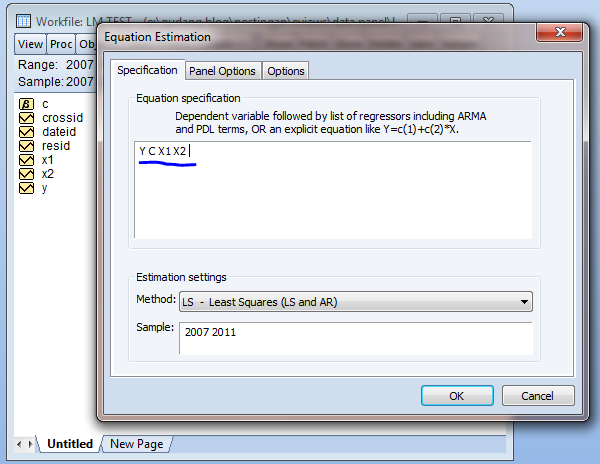
  • Setelah Equation Estimation keluar maka isilah semua variabel yang di pakai y c x1 x2 


  • klik ok..
  • Setelah jendela output kluar maka pada menu paling atas klik add - ins


  • Klik Breusch Pagan Random Effect LM Test
  • Setelah jendela "Inclusion and Exclusion test", maka beri tanda centang pada "Standard Lagrange Multiplier Test"

  • Kemudian Klik OK

  • Hasil Outputnya sebagai berikut...


Dari hasil output di atas dapat dilihat bahwa nilai Prob. Breusch-Pagan (BP) sebesar 0,0103 (Pada kolom ketiga yaitu "Both"). Nah sesuai hipotesis, jika Prob BP (0,0103) < 0,05 maka H0 ditolak, dengan kata lain model yang cocok adalah Random Effect Model.

NB : Terjadi kesalahan saya dalam memahami uji LM ini, awalnya saya kira memakai kolom 1 (cross-section), berkat masukan dari teman2 yang berkunjung dan hasil bacaan ternyata yg dilihat adalah kolom 3 (Both).. Terima kasih.. :-)

Nah cukup mudah kan untuk melakukan uji LM test.... Selamat mencoba


**Link Untuk mendownload EViews terbari versi demo license (30 days)

(EViews 8) ==>> http://www.eviews.com/EViews8/EViews8Beta/
(EViews 9) ==>> http://register1.eviews.com/demo/

Terimakasih sudah berkunjung... Silahkan berikan masukan untuk memperbaiki tulisan ini...

Artikel Terkait 


Senin, 11 Mei 2015

Cara Menambah variabel / Data Pada Eviews 7

Oleh : Jul Fahmi Salim

Assalamualaikum wr wb...

Selamat malam....

ketika kita mengimport data di eviews dan setelah selesai bimbingan kemudian dosen kita menyarankan untuk menambah varibael, nah supanya kita tidak perlu mengimport lagi maka cukup ditambah saja datanya. 

Di malam yang dingin ini mari kita belajar bagaimana cara menambahkan data tersebut ke dalam file eviews yang semula.

Berikut merupakan langkah - langkahnya :

  • Buka file eviews yang telah ada
  • ketikan data tersebut ke dalam excel
  • Pada jendela eviews klik object - new object
  • Pilih "series" kemudian buat namanya (kali ini saya memasukkan var dummy) kemudian klik ok
  • Kemudian double klik pada variabel "dummy"
  •  klik tab "edit +/-"
  • Copy data di excel kemudian paste kan di object yang baru kita tambahkan tadi
data di Excel

data setelah di paste 
  • Untuk memastikan coba blog semua variabel kemudian open as group

  • jika data sudah terisi semua maka data sudah berhasil di tambahkan dan bisa dilakukan pengolahan seperti biasa baik regrei linear, ecm, vecm, var dll
Nah sekian cara menambah variabel / data pada eviews 7 semoga bermanfaat..

Untuk melihat Video nya klik disini (cooming sooon)

Terimakasih sudah berkunjung....

Cara Mendapatkan EViews 11 Demo Version

 Oleh: Jul Fahmi Salim Assalmkum wrwb.. Selamat Pagi, Siang, Malam teman-teman sekalian, jika dipostingan sebelumnya sydah ada cara mendapat...