Tampilkan postingan dengan label SPSS. Tampilkan semua postingan

Kamis, 20 Oktober 2016

Regresi Data Primer Dengan EViews

Assalamualikum wr wb...

Selamat Pagi..

Semoga kita semua dalam lindungan Allah swt.. Amiin Ya Rabbal alamin..

Udah lama nggak sharing ni masalah pengolahan data,, nah kali ini saya mau sharing cara mengolah data primer menggunakan EViews.. 
Q : Nah loh, emang dengan program lain emang nggak bisa? SPSS? Shazam? dll 
A : ada beberapa alasannya, 
1). Bagaimana jika tidak ada program pengolahan data lain? (Hayoooo.Emang bisa kita hitung pake jari??? hihii) 
2). Setelah belajar-belajar dengan ibu-ibu Tim Hiber (Ibu 1, Ibu 2, dan Ibu 3) baru dapat ilmunya, karena pemikiran saya awalnya eviews lebih sering digunakan untuk meregresi data runtun waktu (time series), (atau emang saya yang masih malas baca...hahahha). 
3). untuk menjawab pertanyaan "hasil dengan spss kurang bagus, bisa nggak di coba dengan eviews, mungkin hasilnya bagus?" ini membuktikan bahwa hasil regresi dengan mengunakan eviews dan spss itu sama. ini pertanyaan yang kadang datang dari kawan, adk2, pengunjung blog ini serta entah dari mana-mana.

Yok kita lihat gimana langkah-langkah regresi data primer dengan eviews..


  • Siapkan data dalam bentuk excel yang sudah disusun rapi


  • Buka program eviews - file - new - workfile 

  • untuk data primer, pada workfile structure type pilih unstructured / undated
  • untuk obseravtion isi dengan jummlah sampel data misalnya dalam penelitian ini menggunakan 80 sampel - klik ok

  • sekarang membuat variabel satu persatu sesuai denan penelitian yang ada, misalnya saya buat y x1 x2 x x4 untuk membuatnya , klik object - new object- series - isi namanya sesuai keinginan


  • untuk variabel selanjutnya cukup di copy kemudian paste dan diganti namnya

  • untuk memasukan nilai dari tiap variabel, blok variabel sesuai urutann di file excel

  • setelah itu klik kanan open as grup, klik edit - copy data excel dn paste di eviews
  • biasakan setelah di copy untuk cek data sudah masuk atau belum


  • kemudian langkah selanjutnya di close
  • selanjutnya membuat equation / persamaan
  • object - new object - equation - pada name isi dengan nama yang diinginkan

  • untuk eq estimation nya isi dengan persamaan yang akn di regresi y c x1 x2 x3 x4


  • untuk uji asumsi klasik sama dengan uji asumsi klasik pada data time series yang sudah saya posting sebelumnya
  • untuk hasilnya bisa langsung di interpretasi seperti biasa..


Nah terkadang ada pertanyaan, hasil regresi eviews dengan spss sama nggak?
ya jawabannya sama. karena spss eviews mmerupakan alat yang digunakan untuk proses perhitungannya

mari kita lihat..
bandingkan dengan spss

ini merupakan data yang sama dengan dikerjakan di evviews
sekarang mari kita coba regresi dengan persamaan yang sama yaitu Y X1 X2 X3 X4

ini merupakan hasil regresi dengan spss dengan menggunakan data yang sama

sekarang coba kita perhatikan beberapa hal ini :

Eviews
R square = 0.829235
R square ad = 0.820128
koefisien x1 = 0.592358

koefisien x2 = 254.3892

durbin watson = 1.880249


SPSS
R square = 0,829
R square ad = 0,820
koefisien x1 =0,592
koefisien x2 = 2554,89
durbin watson = 1,880


sama persis kan?

berarti hasil yang ada dari kedua program pengolahan ini memang sama..


Ditunggu komen dan masukannya untuk membuat tulisan ini lebih baik...

Terima Kasih sudah berkunjung

Regresi Data Primer Dengan EViews

Assalamualikum wr wb...

Selamat Pagi..

Semoga kita semua dalam lindungan Allah swt.. Amiin Ya Rabbal alamin..

Udah lama nggak sharing ni masalah pengolahan data,, nah kali ini saya mau sharing cara mengolah data primer menggunakan EViews.. 
Q : Nah loh, emang dengan program lain emang nggak bisa? SPSS? Shazam? dll 
A : ada beberapa alasannya, 
1). Bagaimana jika tidak ada program pengolahan data lain? (Hayoooo.Emang bisa kita hitung pake jari??? hihii) 
2). Setelah belajar-belajar dengan ibu-ibu Tim Hiber (Ibu 1, Ibu 2, dan Ibu 3) baru dapat ilmunya, karena pemikiran saya awalnya eviews lebih sering digunakan untuk meregresi data runtun waktu (time series), (atau emang saya yang masih malas baca...hahahha). 
3). untuk menjawab pertanyaan "hasil dengan spss kurang bagus, bisa nggak di coba dengan eviews, mungkin hasilnya bagus?" ini membuktikan bahwa hasil regresi dengan mengunakan eviews dan spss itu sama. ini pertanyaan yang kadang datang dari kawan, adk2, pengunjung blog ini serta entah dari mana-mana.

Yok kita lihat gimana langkah-langkah regresi data primer dengan eviews..


  • Siapkan data dalam bentuk excel yang sudah disusun rapi


  • Buka program eviews - file - new - workfile 

  • untuk data primer, pada workfile structure type pilih unstructured / undated
  • untuk obseravtion isi dengan jummlah sampel data misalnya dalam penelitian ini menggunakan 80 sampel - klik ok

  • sekarang membuat variabel satu persatu sesuai denan penelitian yang ada, misalnya saya buat y x1 x2 x x4 untuk membuatnya , klik object - new object- series - isi namanya sesuai keinginan


  • untuk variabel selanjutnya cukup di copy kemudian paste dan diganti namnya

  • untuk memasukan nilai dari tiap variabel, blok variabel sesuai urutann di file excel

  • setelah itu klik kanan open as grup, klik edit - copy data excel dn paste di eviews
  • biasakan setelah di copy untuk cek data sudah masuk atau belum


  • kemudian langkah selanjutnya di close
  • selanjutnya membuat equation / persamaan
  • object - new object - equation - pada name isi dengan nama yang diinginkan

  • untuk eq estimation nya isi dengan persamaan yang akn di regresi y c x1 x2 x3 x4


  • untuk uji asumsi klasik sama dengan uji asumsi klasik pada data time series yang sudah saya posting sebelumnya
  • untuk hasilnya bisa langsung di interpretasi seperti biasa..


Nah terkadang ada pertanyaan, hasil regresi eviews dengan spss sama nggak?
ya jawabannya sama. karena spss eviews mmerupakan alat yang digunakan untuk proses perhitungannya

mari kita lihat..
bandingkan dengan spss

ini merupakan data yang sama dengan dikerjakan di evviews
sekarang mari kita coba regresi dengan persamaan yang sama yaitu Y X1 X2 X3 X4

ini merupakan hasil regresi dengan spss dengan menggunakan data yang sama

sekarang coba kita perhatikan beberapa hal ini :

Eviews
R square = 0.829235
R square ad = 0.820128
koefisien x1 = 0.592358

koefisien x2 = 254.3892

durbin watson = 1.880249


SPSS
R square = 0,829
R square ad = 0,820
koefisien x1 =0,592
koefisien x2 = 2554,89
durbin watson = 1,880


sama persis kan?

berarti hasil yang ada dari kedua program pengolahan ini memang sama..

Untuk melihat videonya klik disini

Ditunggu komen dan masukannya untuk membuat tulisan ini lebih baik...

Terima Kasih sudah berkunjung

Minggu, 15 Mei 2016

Cara Mendeteksi Outlier Data Menggunakan SPSS

Oleh : Jul Fahmi Salim Selian

Assalamualaikum wr wb..

Selamat Pagi...

Sebelumnya saya sudah share beberapa pengolahan data menggunakan SPSS, kali ini mari kita sama-sama belajar bagaimana mendeteksi data outlier dalam sebuah penelitian. Salah satu kegunaan deteksi data outlier ini adalah akan mampu meningkatkan korelasi data, sehingga akan menaikan R Square dari data. Dan terbukti beberapa kali, sebelum data di deteksi dengan outlier, hasil regresi bisa dikatakan sangat-sangat parah, mulai dari R Square yang sangat kecil, tidak ada variabel yang signifikan, distribusi residual data tidak normal dan berabgai masalh klasik lainnya.

"Makasi Kk Mutia Handayani, uda di izinkan memakai datanya.. :-) "

Berikut merupakan langkah-langkah dalam mendeteksi data outlier dengan menggunakan SPSS :


  • Siapkan data dalam file Excel, susunannya seperti dalam gambar di bawah ini


  • Buka Program SPSS (jangan buka shazam atau eviews, soalnya saya belum nemu caranya, haahhaa)


  • Kemudian copy dan pastekan data di excel ke dalam SPSS, seperti gamabr dibawah ini


  • Ganti nama variabel sesuai dengan kebutuhan, disini saya membuat "Number","Y", "X1", "X2" "X3", "X4" dan "X5"

Sebelum

Sesudah


  • Kemudian klik analyze ==> regression ==> linear


  • Masukan variabel "number" ke dependen dan variabel lain yang ingin di uji ke dalam variabel independen Kemudian klik "Save"


  • Terdapat berbagai pilihan yang harus di centang dalam tab tersebut, maka yang perlu kita centang ckup "unstandarized" "Standarized" "mahal's" "cook" dan "Lev" pada kolom "Predicted Value" dan pada kolom residual ckup klik "Standarized" dan klik ok

Sebelum


Sesudah


  • abaikan hasil outputnya, selanjutnya lihat di "varibel view", maka di tab tersebut akan terdapat penambahan beberapa variabel dan berbapa dia antaranya adalah  berupa mahl, cook dan lev


  • Untuk melihat data yang abnormal, lihat nilai mahl nya, untuk N=30 batasnya adalah 11, jika N=100 maka batasnya adalah 15, artinya jika dalam hasl tersebut terdapat nilai mahl > 11 atau > 15 maka data tersebut harus di buang agar data yang digunaka untuk penelitian memberikakn hasil yang lebih baik.
  • Untuk melihat satu persatu data tersebut yanga akn digunakan untuk regresi, maka copy dan pastekan data mahl,cooks dan levv tersebut ke Excel


Sebagai contoh, pada hasil uji tersebut, salah satu data yang harus di deleted adalah data yang berada di baris kedua, karena nilai Mahl (16,16) > 15, sehngga dapat disimpulkan salah satu data yang abnormal berada di baris kedua. selanjutnya periksa satu persatu datanya, dan hapuslah semua data yang tidak normal tersebut. Setelah dihapus maka data tersebut lah akan digunakan untuk melakukan regresi,biasanya hasil regresinya akan lebih bagus  dari yang belum diuji degan outlier tadi.

Demikianlah langka-langkah dalam mendeteksi outliers dalam data penelitian kita, mohon maaf atas segala kekurangan, semoga dapat membantu.

Silahkan berikan masukannya untuk memperbaiki tulisan ini,,
Terima Kasih Sudah berkunjung.. :-)


Kamis, 03 April 2014

Transformasi data Ke Dalam Bentuk Log dan Ln dengan SPSS 20

Oleh : Jul Fahmi Salim

Asslamkum Wr.Wb

Sebelumnya saya sudah share mengenai Transformasi data ke dalam bentuk Log dan Ln menggunakan microsoft Excel, kali ini saya share mengenai Transformasi data Ke Dalam Bentuk Log dan Ln dengan SPSS 20...
cara mentransformasi data ke dalam bentuk Log dan Ln dengan menggunakan SPSS 20
1. Buka spss
2. input data
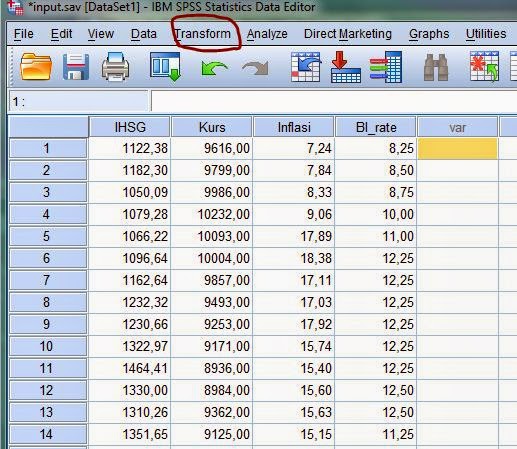
3. klik menu transform => compute Variable


4. Setelah keluar jendela compute variable, isi seperti berikut


5. Pada Target Variabel, isi dengan nama yang akan muncul di data editor, saya membuat "Log_IHSG"
6. Kemudian pada kotak "Function Group" klik "All" dan pada kotak "Fuction and Special Variables", double klik pada "Log10"


7. Kemudian double klik IHSG


8. Maka, pada Numeric Expression akan menjadi LG10(IHSG), yang artinya, Variabel IHSG akan diubah      ke dalam bentuk logaritma. kemudian klik Ok

9. Coba di cek pada data editor, maka akan bertambah variabel Log_IHSG  berikut


untuk variabel lainnya seperti Kurs, inflasi dan BI rate, lakukan hal yang sama
untuk kurs => Pada Target Variabel, isi  dengan "Log_kurs"
                      pada numeric expression "LG10(kurs)"

untuk Inflasi => Pada Target Variabel, isi  dengan "Log_Inflasi"
                      pada numeric expression "LG10(Inflasi)"

untuk BIR => Pada Target Variabel, isi  dengan "Log_BIR"
                      pada numeric expression "LG10(BI_Rate)"


Sedangkan untuk transformasi dalam bentuk Ln, caranya hampir sama, hanya berbeda pada "Function and special variables". jika untuk Log kita menggunakan "LG10", maka untuk Ln kita menggunakan Function and special variables "Ln"


- Pada Target Variabel, isi dengan nama yang akan muncul di data editor, saya membuat "Ln_IHSG"
- Kemudian pada kotak "Function Group" klik "All" dan pada kotak "Fuction and Special Variables", double    klik pada "Ln"
- double klik pada variabel IHSG (bisa juga, klik sekali dan klik tanda panah yang terdapat di samping IHSG tersebut (yang tandai lingkaran merah)), maka hasilnya seperti gambar dibawah ini.


- Hasilnya adalah bertambahnya variabel lagi di samping kolom Log_IHSG, yaitu Ln_IHSG,seperti gambar      berikut: 


untuk kurs => Pada Target Variabel, isi  dengan "Ln_kurs"
                      pada numeric expression "Ln(kurs)"

untuk Inflasi => Pada Target Variabel, isi  dengan "Ln_Inflasi"
                      pada numeric expression "Ln(Inflasi)"

untuk BIR => Pada Target Variabel, isi  dengan "Ln_BIR"
                      pada numeric expression "Ln(BI_Rate)"


Untuk Melihat videonya, silahkan klik disini

Silahkan Berikan masukan untuk menjadikan postingan ini lebih baik...
Terimakasih sudah berkunjung :-)

Cara Mendapatkan EViews 11 Demo Version

 Oleh: Jul Fahmi Salim Assalmkum wrwb.. Selamat Pagi, Siang, Malam teman-teman sekalian, jika dipostingan sebelumnya sydah ada cara mendapat...