Tampilkan postingan dengan label Regresi. Tampilkan semua postingan

Minggu, 15 Mei 2016

Cara Mendeteksi Outlier Data Menggunakan SPSS

Oleh : Jul Fahmi Salim Selian

Assalamualaikum wr wb..

Selamat Pagi...

Sebelumnya saya sudah share beberapa pengolahan data menggunakan SPSS, kali ini mari kita sama-sama belajar bagaimana mendeteksi data outlier dalam sebuah penelitian. Salah satu kegunaan deteksi data outlier ini adalah akan mampu meningkatkan korelasi data, sehingga akan menaikan R Square dari data. Dan terbukti beberapa kali, sebelum data di deteksi dengan outlier, hasil regresi bisa dikatakan sangat-sangat parah, mulai dari R Square yang sangat kecil, tidak ada variabel yang signifikan, distribusi residual data tidak normal dan berabgai masalh klasik lainnya.

"Makasi Kk Mutia Handayani, uda di izinkan memakai datanya.. :-) "

Berikut merupakan langkah-langkah dalam mendeteksi data outlier dengan menggunakan SPSS :


  • Siapkan data dalam file Excel, susunannya seperti dalam gambar di bawah ini


  • Buka Program SPSS (jangan buka shazam atau eviews, soalnya saya belum nemu caranya, haahhaa)


  • Kemudian copy dan pastekan data di excel ke dalam SPSS, seperti gamabr dibawah ini


  • Ganti nama variabel sesuai dengan kebutuhan, disini saya membuat "Number","Y", "X1", "X2" "X3", "X4" dan "X5"

Sebelum

Sesudah


  • Kemudian klik analyze ==> regression ==> linear


  • Masukan variabel "number" ke dependen dan variabel lain yang ingin di uji ke dalam variabel independen Kemudian klik "Save"


  • Terdapat berbagai pilihan yang harus di centang dalam tab tersebut, maka yang perlu kita centang ckup "unstandarized" "Standarized" "mahal's" "cook" dan "Lev" pada kolom "Predicted Value" dan pada kolom residual ckup klik "Standarized" dan klik ok

Sebelum


Sesudah


  • abaikan hasil outputnya, selanjutnya lihat di "varibel view", maka di tab tersebut akan terdapat penambahan beberapa variabel dan berbapa dia antaranya adalah  berupa mahl, cook dan lev


  • Untuk melihat data yang abnormal, lihat nilai mahl nya, untuk N=30 batasnya adalah 11, jika N=100 maka batasnya adalah 15, artinya jika dalam hasl tersebut terdapat nilai mahl > 11 atau > 15 maka data tersebut harus di buang agar data yang digunaka untuk penelitian memberikakn hasil yang lebih baik.
  • Untuk melihat satu persatu data tersebut yanga akn digunakan untuk regresi, maka copy dan pastekan data mahl,cooks dan levv tersebut ke Excel


Sebagai contoh, pada hasil uji tersebut, salah satu data yang harus di deleted adalah data yang berada di baris kedua, karena nilai Mahl (16,16) > 15, sehngga dapat disimpulkan salah satu data yang abnormal berada di baris kedua. selanjutnya periksa satu persatu datanya, dan hapuslah semua data yang tidak normal tersebut. Setelah dihapus maka data tersebut lah akan digunakan untuk melakukan regresi,biasanya hasil regresinya akan lebih bagus  dari yang belum diuji degan outlier tadi.

Demikianlah langka-langkah dalam mendeteksi outliers dalam data penelitian kita, mohon maaf atas segala kekurangan, semoga dapat membantu.

Silahkan berikan masukannya untuk memperbaiki tulisan ini,,
Terima Kasih Sudah berkunjung.. :-)


Minggu, 13 Desember 2015

Uji Asumsi Klasik Dengan Menggunakan Shazam

Oleh : Jul Fahmi Salim

Assalamualaikum wr wb...
Selamat Pagi menjelang siaaang.... :-)

Jika sebelumnya saya sudah post mengenai uji asumsi klasik menggunakan eviews dan spss  maka kali ini saya akan share, uji asumsi klasik dengan menggunakan shazam.
  • Buka file data (excel)
  • Buka program shazam
  • Input data dengan cara 
  • sample 1 xxx (jumlah sampel yang digunakan)
  • read y x1 x2 x3 (silahkan diganti dengan variabel yang digunakan, tetapi harus berurutan dari var dependen baru kemudian var independe)
  • copy data dari excel dan langsung di paste kan dalam command shazam
  • ketik ols y x1 x2 x3 / resid=e
  • * uji multikolinearitas ===> stat x1 x2 x3 / pcor ==> hanya masukan variabel indepnden
  • * uji autokorelasi ===> ols y x1 x2 x3 / rstat dwpvalue
  • * Uji Heteroskedastisitas ===> diagos / het
  • * Uji Normalitas lihat nilai JQ Berra


  • Berikut merupakan hasil dari berbagai uji tersebut

Hasil regresi berupa R2 dan R2 Adj


Dari hasl tersebut didapat bahwa nilai R2 Adj nya sebesar 0,95 ==> 95%, hasil ini menunjukkan bahwa variabel independen mampu menjelaskan variabel dependen sebesar 95% sehingga dapat disimpulkan model ini layak untuk digunakan.


Hasil Analisis Of Variance From Mean 


Nilai P-Value F sebesar 0,000. jauh di bawah 0,05, sehingga dapat disimpulkan bahwa kedua variabel independent (X1 dan X2) memiliki pengaruh yang signifikan terhdapa variabel dependen (Y).


Hasil Pengaruh tiap Variabel  x terhadap Y


Nilai P-Value x1 dan x2 sebesar 0,000. jauh di bawah 0,05, sehingga dapat disimpulkan bahwa pengaruh variabel baik x1 maupun x2 terhadap Y signifikan.


  • Multikolinearitas

dari hasil ujil multikolinearitas, dapat dilihat bahwa  hubungan antara variabel x1 dan x2 hanya sebesar 0,234, jauh di bawah ambang batas sebesar 0,7, sehingga dapat disimpulkan bahwa tidak terdapat gejala multikolinearitas dalam model.

  • Autokorelasi (Serial Correlation)


dari output di atas dapat dilihat bahwa nilai DW stat = 1,52. Mari kita bandingkan dengan nilai DW Tabel.
n = 71
k = 2
dL = 1,5542 dan dU = 1,6715

Sumber : Buku Ekoometrika, D. Gudjarati


karena nilai DW < dL < dU  (1,52 < 1,554 < 1,6715) maka dapat disimpulkan bahwa model Terindikasi mengalami autokorelasi positif.


  • Heteroskedastisitas


Kriteri :
Heteros jika r square obs < 0,1 atau 0,05 ==> HO : Homoscedasticity  HA: Heterosceaasticity

dengan menggunakan uji white, di dapat nilai p value = 0,000, jauh berada lebih kecil dari 0,05 dan dapat menolak H0, maka sehingga dapat disimpulkan bahwa terdapat gejala heteroskedastisitas dalam model

  • Uji Normalitas 


dari output di atas nilai pvalue JQ Bera = 0,000, lebih kecil dari nilai ambang batas 0,05, sehingga dapat disimpulkan bahwa data dalam model tidak terdistribusi secara normal.


Untuk memperbaiki berbagai macam permasalahan uji asumsi klasik, memilki berbagai macam cara seperti transformasi data ke dalam bentuk log maupun ln, mentransformasi data ke dalam bentuk lag, mengubah menjadia persamaan WLS (Weigthed Leas Square), GLS (Generalize Least Square), dsb.

** Mohon Diberkan Koreksi / Saran / Masukan Terhadap Tulisan Ini Agar Tulisan Ini Bisa Lebih Baik


Selanjutnya beberapa solusi tersebut akan saya post disini jika sudah saya tau..hehhehe
Demikian lah Cara uji asumsi klasik menggunakan Shazam..

Semoga dapat berguna... Terimakasih Sudah berkunjung :-)


Rabu, 22 April 2015

Regresi Linear Berganda Dengan Menggunakan Shazam (Multiple Linear Regression with Shazam)

Asslamualaikum wr wb..

Selamat pagiiii..

setelah sebelumnya saya share bagaimana cara regresi linear sederhana, maka kali ini saya akan share bagaimana cara regresi linear berganda dengan menggunakan Shazam..

Berikut merupakan langkah-langkahnya....

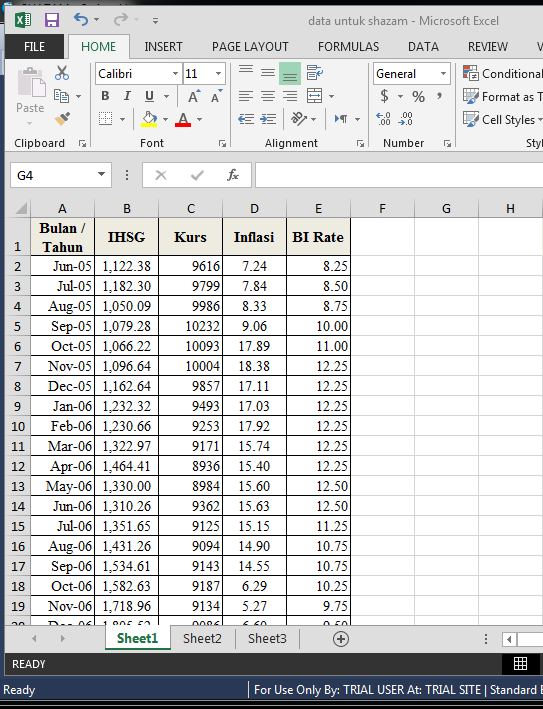
- Siapkan data dalam bentuk excel atau notepad

Data dalam Bentuk Excel


- Buka program Shazam

Workspace Shazam


- kemudian ketik sample 1 91  (karena jumlah sampel saya kali ini sebanyak 91 )


- kemudian ketik " read ihsg kurs inf birate " perintah ini untuk membca urutan variabel yang digunakan.


- kemudian copy dan pastekan data


- ketik " stat ihsg kurs inf birate "


- ols ihsg kurs inf birate


- ketik " stop " (untuk mengakhiri perintah)


- kemudian klik " run "


Berikut merupakan hasil outputnya,,,


Cara membacanya sama dengan membaca hasil di SPSS, EViews, maupun Excel serta pengolahan data lainnya..

Untuk melihat videonya, klik disini

Terimakasih Kepada Bapak Dr. Aliasuddin, M.Si Atas Ilmunya, semoga sehat selalu dan terus berkarya Pak..

Jangan lupa untuk memberikan masukan untuk memperbaiki tulisan ini kedepannya dan..

Terimakasih sudah berkunjung.. :-)


Selasa, 21 April 2015

Regresi Dengan Menggunakan Shazam

Assalamualaikum wr wb..
Selamat malam...

Setelah berbagai Eviews, SPSS, Excel maka Baiklah kali ini saya akan sharing cara regresi linear sederhana dengan menggunakan Shazam

Berikut langkah-langkahnya,,,,
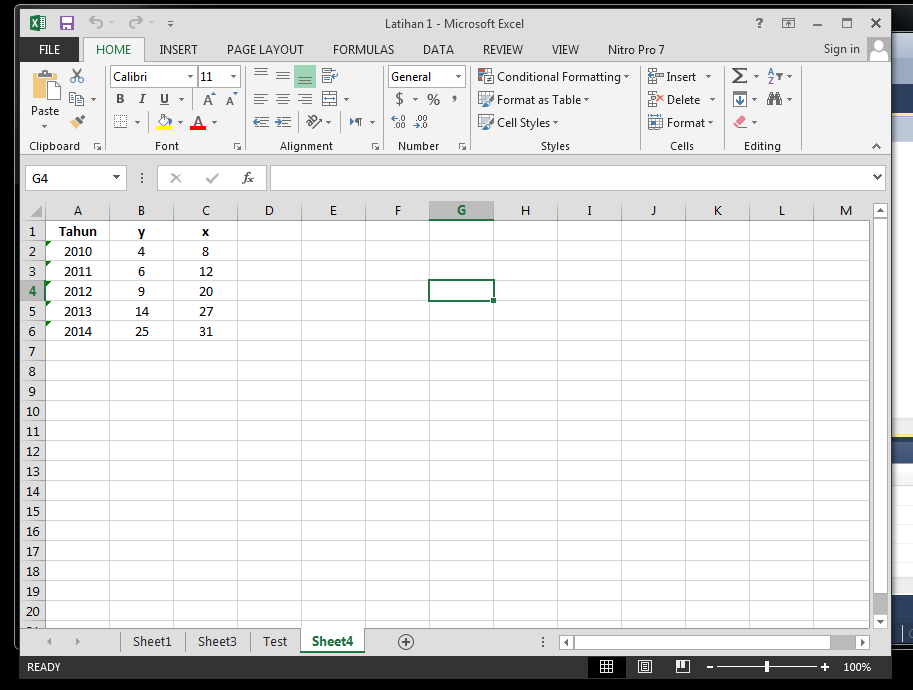
- siapkan data dalam bentuk excel maupun notepad


 - buka program shazam
- ketik "read Y X" (kali ini dengan menggunakan variabel Y dan X)


- ketik "sample 1 5" (maksudnya sampel dari 1 sampai 5, karena menggunakan sample sebanyak 5)

- copy data di excel dan kemudian paste di shazam


- ketik "stat y x"


- ketik "ols Y X"


- ketik stop untuk mengakhiri perintah


- klik run


- Hasil Output


Untuk cara membaca hasil outputnya secara umum masih sama dengan cara membaca hasil output excel, spss maupun eviews..

Untuk melihat Videonya klik disini


Semoga dapat membantu..
Silahkan berikan masukannya untuk memperbaiki tulisan ini.

Terimakasih sudah berkunjung...

Minggu, 20 Oktober 2013

Regresi dengan Menggunakan Model VAR

Assalamualaikum wr.wb..

berikut langkah-langkah dalam melakukan regresi model VAR dengan EViews 7 :


  • input data

  • pilih variabel yang akan digunakan
  • klik kanan => open as VAR
  • pilih unrestricted VAR

  • silahkan pilih lag interval, kali ini saya memaka lag 1 2.
  • klik ok


cukup mudah kan caranya...

mohon maaf atas segala kekurangan,,
Terimakasih Telah berkunjung :-)

Jumat, 24 Mei 2013

Regresi Linear Sederhana Dengan EViews7

Oleh : Jul Fahmi Salim

Assalamualaikum wr.wb
Regresi Linear sederhana dengan eviews 7, ternyata tidak terlalu sulit kok.
Langkah- langkahnya adalah sbb:
  • -     Siapkan data dalam ms. Excell (saya menggunakan data IHSG dan Kurs dari jun2005 – des 2012), seperti gambar dibawah ini

  • -          Buka program eviews Klik file => new => workfile

  • -     Pada workfile structure type, pilih dated-regulary frequency (untuk data times series) dan unstructure/ undated (untuk data panel). Karena data saya dalam bentuk times series, saya memilih dated-regulary frequency

  • -          Pada data specification, frequency masukan jenis data : annual (tahunan), monthly (bulanan), semi anual (semester/6 bulanan),weekly (mingguan), dsb, tergantung jenis data yang kita gunakan, kali in saya memilih monthly karena data yang saya gunakan adalah data bulanan.
  • -          Pada start date masukan awal data yaitu jun2005 dan pada end date masukan akhir data yaitu dec2012, klik ok
  • -          Maka akan muncul workfile: untitled, kemudian pilih File => import => import from file => pilih file yang akan diimport
  • -          Klik saja next => next => next => finish, maka tampilannya akan seperti ini

  • -          Untuk melakukan regeresi sederhana, klik ihsg, kemudian tekan ctrl dan klik inflasi
  • -          Klik kanan, pilih open => open as equation,  seperti berikut

  • -          Kemudian tekan ok, dan outputnya adlah sbb :
dari hasil regresi di atas dapat kita tulis persamaan :
Y = B1 + B2X2
ihsg = 4927,330 - 0,25446kurs

mohon maaf atas segala kekurangan semoga membantu.... :-)

Daftar Pustaka :
Ajija, Shochrul R dkk. 2011. Cara Cerdas Menguasai Eviews. Salemba Empat. Jakarta. 


Cara Mendapatkan EViews 11 Demo Version

 Oleh: Jul Fahmi Salim Assalmkum wrwb.. Selamat Pagi, Siang, Malam teman-teman sekalian, jika dipostingan sebelumnya sydah ada cara mendapat...