Tampilkan postingan dengan label statistika. Tampilkan semua postingan

Rabu, 02 September 2020

Cara Mendapatkan EViews 11 Demo Version

 Oleh: Jul Fahmi Salim

Assalmkum wrwb..

Selamat Pagi, Siang, Malam teman-teman sekalian, jika dipostingan sebelumnya sydah ada cara mendapatkan eviews 9, kali ini saya akan berbagai cara memndapatkan Eviews versi terbaru yaitu Eviews 11

Berikut langkah-langkahnya:


  • Kemudian pilih "Product & Pricing" ==> "Request a Demo Copy"
  • Kemudian isi semua data yang diperlukan
  • pastikan email yang didaftarkan adalah email  yang aktif, karena link download dan instruksinya akan dikirim ke email tersebut oleh pihak eviews.com

  • Jika disetujui, maka akan email resmi dari eviews.com seperti dibawah ini

  • Kemudian tinggal mendownload master filenya sesuai dengan spesifikasi laptopnya (32 bit atau 64 bit)
  • Jika sudah, maka silahkan di cek folder download di device masing-masing


  • Ikuti seluruh instruksi unutk menginstalnya sesuai yang terdapat pada email yang diterima
  • Doble klik pada master file eviewsnya

  • klik next
  • 1 accept term license and agreement
  • next
  • next
  • next
  • Finish


Selesai

Terima Kasih, semoga bisa membantu


Selasa, 24 November 2015

Regresi Model Logit (Logistic) Menggunakan Eviews

Oleh : Jul Fahmi Salim

Assalamualaikum wr wb...
Selamat Pagiiii... Semoga kita semua dalam keadaan sehat hari ini dan seterusnya, Amiin ya rabbal alamin.. :-)

Jika sebelumnya saya sudah post mengenai regresi data Logit dengan menggunakan Shazam, maka kali ini kita akan sama-sama belajar, bagaimana cara regresi data panel dengan menggunakan Eviews..

Berikut merupakan langgkah-langkah regresi data logit / probit :
  • Buka Program Eviews


  • buat workfile baru

  • pada tab workfile structure pilih unstructure/undated
  • Pada tab data range, silahkan ketik jumlah sampel yang ada dalam penelitian dan klik oke

  • untuk menginput variabel, klik object => series => isi namanya (JA) dan klik ok


  • karena jumlah sampel setiap variabel sama, maka klik kanan var JA, => copy kemudian langsung paste


  • beri nama variabel nya, klik ok.. lakukan langkah seperti tadi sampai semua variabel ada
  • untuk memasukan data, klik variabel berdasarkan ururtan JA Y ED CF, =>klik kanan, open as group

  • buka file data di excel, kemudian copy semua data


  • kembali ke jendela eview =>klik tab "edit+/-" =. pastekan data pada kolom pertama
  • setelah data masuk semua, close jendela groupnya, 

  • klik variabel berdasarkan ururtan JA Y ED CF, =>klik kanan, open as equation


  • pada tab method, pilih binary choice (probit atau logit) => klik ok

  • Berikut merupakan hasil outputnya


  • Untuk model logit tidak menggunakan t hitung (t stat) lagi, tapi menggunakan z hitung (z Stat) untuk melihat tingkat signifikannya. 
  • untuk melihat keseuaian model digunkan likelihood ratio dan untuk intepretasi hasilnya kita tidak boleh langsung mengintepretasikan dengan koefisien betha, tapi harus menggunakan odd ratio.. nilai odd ratio dapat di cari dengan menggunakan excel dengan rumus =2,72^nilai koefisien. itu artinya nilai e=2,72 dipangkatkan dengan masing-masing nilai koefisien betha
  • Hasilperhitungan dengan menggunakan Excel

dari hasil di atas dapat ddiintepretasikan :
  • Untuk Variabel Y (Pendapatan), nilai odd ratio sebesar 0,87, ini artinya bahwa setiap kenaikan pendapatan 1 % maka keinginan untuk memilki anak berkurang sebesar 0,87 kali dibandingkan orang yang memiliki pendapatan lebih rendah
  • Untuk Var ED (Tingkat Pendidikan),nilai odd ratio dari ED adalah sebesar 1.00, artinya setiap kenaikan jumlah tahun belajar seseorag maka keinginan untuk menambah anak atau memiliki anak lagi akan semakin menurun sebanya 1 kali dibanding seseorang yang berpendidikan rendah.
  • Untuk Variabel CF (Biaya Konsumsi Makanan), nilai odd ratio dari konsumsi makanan CF adalah 1.00, artiya semakin tinggi pengeluaran seseorang untuk konsumsi makanan maka semakin berkurang pula keinginan untuk memilki anak lagi sebesar 1 kali dibanding yang memiliki biaya konsumsi makanan yang lebih rendah..


Untuk Melihat Videonya klik disiniiii


Selamat mencoba, silahkan berikan kritik dan sarannya untuk memperbaiki tulisan ini... 
Terima Kasiiih sudah berkunjung.... :-)

Minggu, 21 Juni 2015

Regresi Data Panel : Cara Input Data panel Alternatif

Oleh : Jul Fahmi Salim

Assalamualaikum wr wb...

Selamat pagiiiii....

Nah di pagi Ramadhan yang cerah ini, saya mau share cara input data panel alternatif. setelah kemarin sudah share cara input data panel yang pertama..

Berikut merupakan langkah-langkahnya,,,,

Cara input data panel alternatif


  • Buka data dalam bentuk excel yang akan kita input
  • Buka eviews

  • Pilih file ==> New workfile
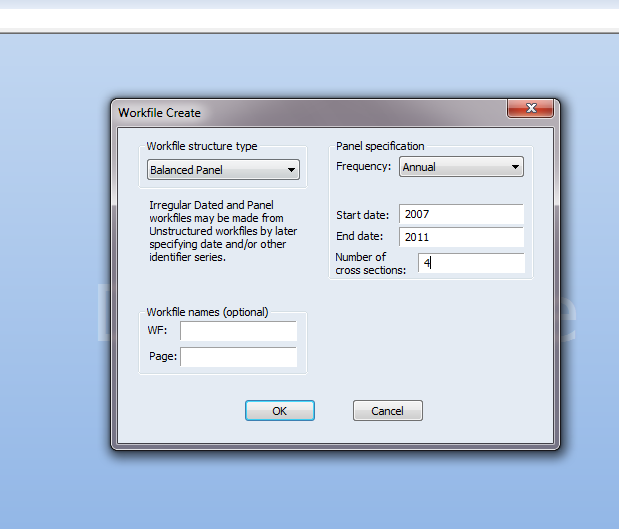
  • untuk "workfile structure" pilih balanced panel
  • untuk "Panel specification" pilih sesuai jenis data, tahunan, semestera, bulanan dll
  • pada "start date" isikan tahun awal
  • pada "end date" isikan tahun akhir observasi
  • pada number of cross section isikan dengan berapa jumlah daerah atau perusahaan

  • klik ok
  • Maka tampilannya seperti berikut 


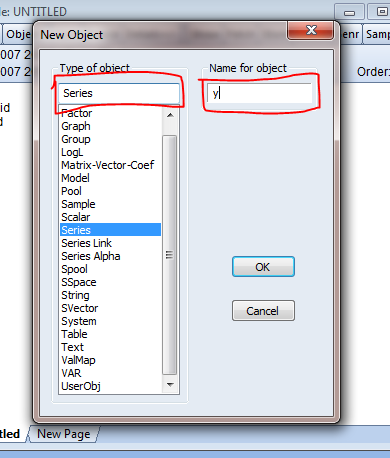
  • Klik object ==> New Object

  • Pada type of object pilih "series" dan name for object isi sesuai keinginan (variabel pertama saya beri nama "y")

  • Lakukan langkah tersebut hingga semua variabel (misalnya y x1 x2) seperti gambar di bawah ini
  • Kemudian bukalah file excel, lihat urutan variabel, misalnya y x1 x2


  • Kemudian kembali ke jendela eviews klik variabel berurutan dari y x1 x2
  • Klik kanan  ==> open as group , maka akan tampak seperti di bawah ini.
  • Pada jendela tersebut terlihat data dari tiap variabel masi "NA" / kosong.. Nah sekarang waktunya mengisi data tersebut..
  • Pada jendela group akan terlihat  tab "edit +/-" (garis bawah merah), kemudian klik saja sekali.
  • kemudian kembali ke jendela excel, copy data tersebut (cukup dari variabel y sampai x2 saja)

  • kemudian pastekan di jendela group tadi, dengan cara klik di bawah variabel y, kemudian ctrl + V (paste), dan nah hasilnya seperti berikut 


Bandingkannlah data excel dan di eviews, apakah sudah sama ??


Untuk melihat videonya klik disini

Nah Begitulah cara untuk menginput data panel selain yang sudah saya share terdahulu...

Selamat mencoba..

Silahkan Berikan Masukan untuk memperbaiki tulisan ini....

Terimakasih suda berkunjung.. :-)

Artikel Terkait


Selasa, 09 Juni 2015

Regresi Data Panel Dengan EViews : Common, Fixed or Random Effect Model

Assalamualaikum wr wb...

Selamat Pagi..

Jika kemarin kita sudah belajar bagaimana cara input data panel (klik disini untuk melihatnya), maka selanjutnya adalah melakukan estimasi data Panel tersebut..

Berikut merupakan langkah-langkahnya :

  1. Pooled Least Square  atau Common Effect Model (CEM)
  2. Fixed Effect Model (FEM) ==> uji cho melalui Redundant-Likelihood Ratio 
  3. Random Effect Model (REM) ==> uji correlated random efect melalui uji Hausman

Pooled Least Square  atau Common Effect Model (CEM)

Berikut merupakan langkah-langkahnya :


  • Buka work file yang sebelumnya sudah ada


  • Double klik pada objek "Pool" (berwarna biru muda)


  • Pilih "Proc" kemudian pilih "Estimates"

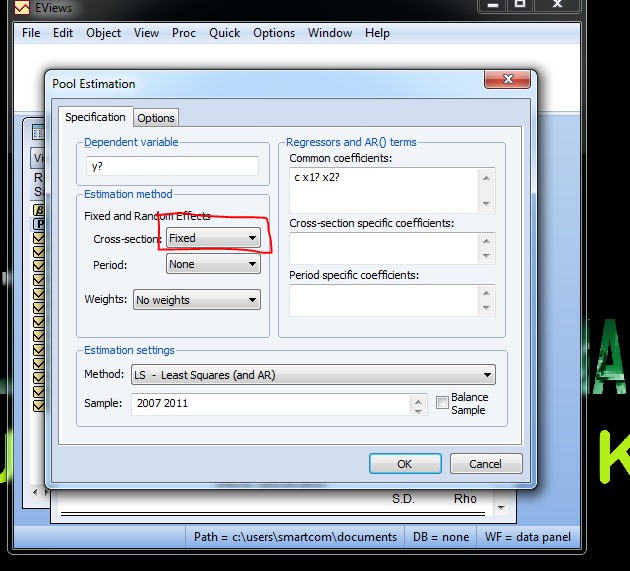
  • Kemudian isi dependent variable "y?" , dan common coefecient "c x1? x2?" (simbol "c" adalah konstan, jadi harus dimasukan juga di depan variabel yang kita gunakan)
Sebelum di isi


  • Setelah variabel Dependen (Y) dan Variabel independennya (X) di isi maka selanjutnya klik Ok
  • Berikut merupakan hasil output dari  Pooled Least Square atau Common Effect

Demikian lah cara untuk melakukan Common Effect data panel pada EViews...

selanjutnya adalah 

Fixed Effect Model

Uji fixed effect model dilakukan untuk melihat model manakah yang lebih tepat, model common atau fixed effect model dengan hipotes sebagai berikut :

H0 : Common Effect Model
H1 : Fixed Effect Model

jika Chi Suare > 0,05 ==> Terima H0
Jika Chi Square < 0,05 ==> Tolak H0

Langkah - langkah melakukan regresi Fixed Effect Model
  • klik proc
  • klik Estimates
  • Pada kolom cross-section ganti dari "None" menjadi "fixed"
  • Klik OK

  • Output untuk Fixed Effect Model


Untuk melakukan uji chow dengan Redundant test
  • klik view
  • Klik Fixed / Random Testing
  • Klik redundant fixed test - likelihood ratio
  • hasil output redundant fixed test - likelihood ratio

  • Jika dilihat dari hasil output di atas, dimana nilai chi-square nya lebih besar dari alpha 0,05, maka model yang tepat menggunakan Pooled / Common Effect Model


Random Effect Model

Uji random effect dilakukan untuk melihat manakah yang lebih tepat model fixed atau random.

H0 : Random Effect Model
H1 : Fixed Effect Model

Jika Chi Suare > 0,05 ==> Terima H0
Jika Chi Square < 0,05 ==> Tolak H0

  • klik proc

  • klik Estimates
  • Pada kolom cross-section ganti dari "Fixed" menjadi "Random"


  • Klik ok
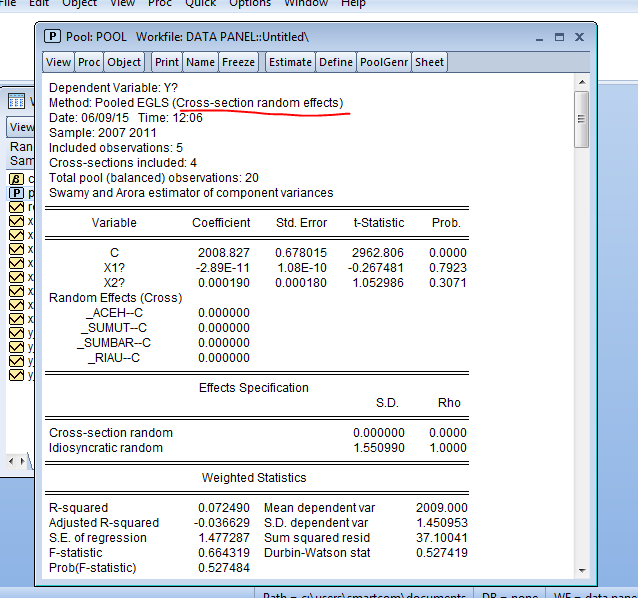
  • Hasilnya seperti berikut


Untuk melakukan uji Hausman
  • klik view

  • Klik fixed / random testing
  • Klik correlated random effect -hausmant test

  • hasil dai uji hausman di atas dapat dilihat memiliki nilai probabilitaas sebesar 0,491, lebih besar dari alpha 0,05 ( 0,491 > 0,05 ), maka model yang tepat adalah menggunakan Random Effect Model


Untuk melihat Videonya Klik Disini

Jika hasil tidak konsisten di atas maka akan dilakukan uji Lagrange Multiplier Test (LM test)..


Terimakasih kepada Bg Dedy atas petunjuk data panelnya...

Silahkan berikan Masukan untuk menyempurnakan tulisan ini..

Terimakasih sudah berkunjung....


Cara Mendapatkan EViews 11 Demo Version

 Oleh: Jul Fahmi Salim Assalmkum wrwb.. Selamat Pagi, Siang, Malam teman-teman sekalian, jika dipostingan sebelumnya sydah ada cara mendapat...