Tampilkan postingan dengan label Logaritma. Tampilkan semua postingan

Senin, 29 Juni 2015

Transformasi Data Ke Dalam Bentuk Logaritma dengan Shazam

Oleh : Jul Fahmi Salim

Assalamualaikum wr wb...

Selamat Pagii...

Selamat Menjalankan Ibadah Puasa...

Baiklah pagi ini saya akan sharing cara transformasi data ke dalam bentuk logaritma di software Shazam..

Berikut merupakan langkah - langkahnya :


  • Buka Shazam
  • Buka file excel yang berisi data yang akan di transformasi 
Data Penelitian

  • Input data pada shazam

  • Pada baris setelah ols maka transformasi data dengan menggunakan perintah "GENR"


untuk Y
GENR LY = LOG (Y) 

untuk X1
GENR LX1 = LOG (X1) 

untuk X2
GENR LX2 = LOG (X2)

untuk X33
GENR LX3 = LOG (X3) 


  • Berikut hasil input nya

  • Kemudian klik run


Mari kita lihat perbedaannya...

Sebelum di transformasi


Pada Variable Name masih X1 X2 X3,


  • Setelah di transformasikan ke dalam bentuk logaritma


Sesudah di Transformasi ke dalam bentuk Logaritma


Nah pada variable name sudah berubah menjadi LX1 LX2 LX3, itu artinya data yang tadinya masih dalam bentuk biasa telah berubah ke dalam bentuk logaritma..


Selamat mencoba..

Terimakasih Sudah Berkunjung,,,

Kamis, 03 April 2014

Transformasi data Ke Dalam Bentuk Log dan Ln dengan SPSS 20

Oleh : Jul Fahmi Salim

Asslamkum Wr.Wb

Sebelumnya saya sudah share mengenai Transformasi data ke dalam bentuk Log dan Ln menggunakan microsoft Excel, kali ini saya share mengenai Transformasi data Ke Dalam Bentuk Log dan Ln dengan SPSS 20...
cara mentransformasi data ke dalam bentuk Log dan Ln dengan menggunakan SPSS 20
1. Buka spss
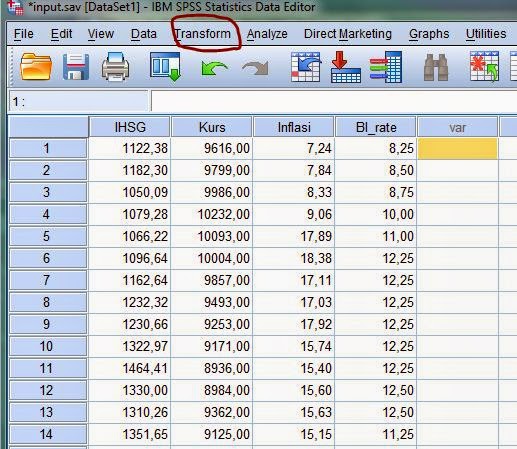
2. input data
3. klik menu transform => compute Variable


4. Setelah keluar jendela compute variable, isi seperti berikut


5. Pada Target Variabel, isi dengan nama yang akan muncul di data editor, saya membuat "Log_IHSG"
6. Kemudian pada kotak "Function Group" klik "All" dan pada kotak "Fuction and Special Variables", double klik pada "Log10"


7. Kemudian double klik IHSG


8. Maka, pada Numeric Expression akan menjadi LG10(IHSG), yang artinya, Variabel IHSG akan diubah      ke dalam bentuk logaritma. kemudian klik Ok

9. Coba di cek pada data editor, maka akan bertambah variabel Log_IHSG  berikut


untuk variabel lainnya seperti Kurs, inflasi dan BI rate, lakukan hal yang sama
untuk kurs => Pada Target Variabel, isi  dengan "Log_kurs"
                      pada numeric expression "LG10(kurs)"

untuk Inflasi => Pada Target Variabel, isi  dengan "Log_Inflasi"
                      pada numeric expression "LG10(Inflasi)"

untuk BIR => Pada Target Variabel, isi  dengan "Log_BIR"
                      pada numeric expression "LG10(BI_Rate)"


Sedangkan untuk transformasi dalam bentuk Ln, caranya hampir sama, hanya berbeda pada "Function and special variables". jika untuk Log kita menggunakan "LG10", maka untuk Ln kita menggunakan Function and special variables "Ln"


- Pada Target Variabel, isi dengan nama yang akan muncul di data editor, saya membuat "Ln_IHSG"
- Kemudian pada kotak "Function Group" klik "All" dan pada kotak "Fuction and Special Variables", double    klik pada "Ln"
- double klik pada variabel IHSG (bisa juga, klik sekali dan klik tanda panah yang terdapat di samping IHSG tersebut (yang tandai lingkaran merah)), maka hasilnya seperti gambar dibawah ini.


- Hasilnya adalah bertambahnya variabel lagi di samping kolom Log_IHSG, yaitu Ln_IHSG,seperti gambar      berikut: 


untuk kurs => Pada Target Variabel, isi  dengan "Ln_kurs"
                      pada numeric expression "Ln(kurs)"

untuk Inflasi => Pada Target Variabel, isi  dengan "Ln_Inflasi"
                      pada numeric expression "Ln(Inflasi)"

untuk BIR => Pada Target Variabel, isi  dengan "Ln_BIR"
                      pada numeric expression "Ln(BI_Rate)"


Untuk Melihat videonya, silahkan klik disini

Silahkan Berikan masukan untuk menjadikan postingan ini lebih baik...
Terimakasih sudah berkunjung :-)

Kamis, 30 Mei 2013

Cara Mentransformasi data ke dalam bentuk Log dan Ln dengan Eviews7

Assalamualaikum Wr.Wb...
Kali ini saya berbagi sedikit pengetahuan mengenai cara mentranformasikan data ke logaritma menggunakan EViews7

Berikut langkah-langkahnya 
  • buka program EViews7
  • klik flie > new  workfiles> ok
  • Pada workfile structure type, pilih dated-regulary frequency (untuk data times series) dan unstructure/ undated (untuk data panel). Karena data saya dalam bentuk times series, saya memilih dated-regulary frequency
  • Pada data specification, frequency masukan jenis data : annual (tahunan), monthly (bulanan), semi anual (semester/6 bulanan),weekly (mingguan), dsb, tergantung jenis data yang kita gunakan, kali in saya memilih monthly karena data yang saya gunakan adalah data bulanan.
  • Pada start date masukan awal data yaitu jun2005 dan pada end date masukan akhir data yaitu dec2012 (karena saya menggunakan data bulanan dari jun2005 sd dec2012), klik ok
  • Maka akan muncul workfile: untitled, kemudian pilih File => import => import from file => pilih file yang akan diimport
  • maka akan tampilan seperti ini 


  •  Klik saja next => next => next => finish, maka tampilannya akan seperti ini

  • klik ihsg > klik kanan > open 
tampilan data IHSG yang belum di ubah dalam bentuk Log
  • klik close pada jendela open ihsg tersebut >yes 
  • klik Genr, maka akan tampil seperti dibawah ini. ketik "lihsg = log(ihsg)"  dan klik ok


jendela Genr


  •     maka di dalam workffiles kita akan bertambah 1 lagi yaitu "lihsg".
  •     klik "lishg", klik kanan > open maka tampilannya seperti ini 


  •     untuk mengubah seluruh variabel yang ada, gunakan cara yang sama. sekarang mari kita bandingkan antara nilai variabel group yang sebelum dan sesudah di ubah ke dalam bentuk logaritma. 

 sebelum di ubah dalam bentuk Log 


Sesudah di ubah dalam bentuk Log

Pentiiiiing...!!!!!!!!!!!

Dan untuk mentransformasikan ke dalam bentuk "Ln", maka perintahnya dengan "Genr" sama hanya saja, jika untuk Log perintahnya adalah "lihsg=log(ihsg)" maka untuk Ln, menjadi "lnhsg=ln(ihsg)"


 Terimakasih, semoga dapat membantu teman-teman sekalian, mohon maaf atas segala kekurangannya :-))
    

Referensi : buku : Schochrul Ajija dkk (2011) Cara Cerdas Menguasai EViews , Salemba Empat. Jakarta
                  data : IHSG, INFLASi, KURS, BI Rate jun2005 - Des 201


Cara Mendapatkan EViews 11 Demo Version

 Oleh: Jul Fahmi Salim Assalmkum wrwb.. Selamat Pagi, Siang, Malam teman-teman sekalian, jika dipostingan sebelumnya sydah ada cara mendapat...