Tampilkan postingan dengan label Pengolahan Data. Tampilkan semua postingan

Senin, 29 Juni 2015

Transformasi Data Ke Dalam Bentuk Logaritma dengan Shazam

Oleh : Jul Fahmi Salim

Assalamualaikum wr wb...

Selamat Pagii...

Selamat Menjalankan Ibadah Puasa...

Baiklah pagi ini saya akan sharing cara transformasi data ke dalam bentuk logaritma di software Shazam..

Berikut merupakan langkah - langkahnya :


  • Buka Shazam
  • Buka file excel yang berisi data yang akan di transformasi 
Data Penelitian

  • Input data pada shazam

  • Pada baris setelah ols maka transformasi data dengan menggunakan perintah "GENR"


untuk Y
GENR LY = LOG (Y) 

untuk X1
GENR LX1 = LOG (X1) 

untuk X2
GENR LX2 = LOG (X2)

untuk X33
GENR LX3 = LOG (X3) 


  • Berikut hasil input nya

  • Kemudian klik run


Mari kita lihat perbedaannya...

Sebelum di transformasi


Pada Variable Name masih X1 X2 X3,


  • Setelah di transformasikan ke dalam bentuk logaritma


Sesudah di Transformasi ke dalam bentuk Logaritma


Nah pada variable name sudah berubah menjadi LX1 LX2 LX3, itu artinya data yang tadinya masih dalam bentuk biasa telah berubah ke dalam bentuk logaritma..


Selamat mencoba..

Terimakasih Sudah Berkunjung,,,

Senin, 11 Mei 2015

Cara Menambah variabel / Data Pada Eviews 7

Oleh : Jul Fahmi Salim

Assalamualaikum wr wb...

Selamat malam....

ketika kita mengimport data di eviews dan setelah selesai bimbingan kemudian dosen kita menyarankan untuk menambah varibael, nah supanya kita tidak perlu mengimport lagi maka cukup ditambah saja datanya. 

Di malam yang dingin ini mari kita belajar bagaimana cara menambahkan data tersebut ke dalam file eviews yang semula.

Berikut merupakan langkah - langkahnya :

  • Buka file eviews yang telah ada
  • ketikan data tersebut ke dalam excel
  • Pada jendela eviews klik object - new object
  • Pilih "series" kemudian buat namanya (kali ini saya memasukkan var dummy) kemudian klik ok
  • Kemudian double klik pada variabel "dummy"
  •  klik tab "edit +/-"
  • Copy data di excel kemudian paste kan di object yang baru kita tambahkan tadi
data di Excel

data setelah di paste 
  • Untuk memastikan coba blog semua variabel kemudian open as group

  • jika data sudah terisi semua maka data sudah berhasil di tambahkan dan bisa dilakukan pengolahan seperti biasa baik regrei linear, ecm, vecm, var dll
Nah sekian cara menambah variabel / data pada eviews 7 semoga bermanfaat..

Untuk melihat Video nya klik disini (cooming sooon)

Terimakasih sudah berkunjung....

Rabu, 08 April 2015

IRF (Impulse Response Function) and Variance Decomposition With EViews 7

Assalamualaikum wr wb....

Selamat Pagiiii..

Baik lah, pada pagi yang ceraaaah ini, Tanpa maksud menggurui dan hanya ingin menjadi bermanfaat bagi orang lain saya mau share gimana cara melakukan pengolahan data IRF (Impulse response Function) dengan Menggunakan EViews 7....

Eit tunggu dulu, saya mau kasi tau bahwa dalam regresi VECM, perangkat estimasi yang digunakan adalah IRF dan Variance Decomposition.

Nah kegunaan IRF ini adalah untuk melacak respon saat ini dan masa depan setiap variabel akibat shock suatu variabel

Sedangkan Variance decomposition adalah kegunaannya untuk memberikan informasi mengenai kontribusi (Persentase) varians setiap vvariabel terhadap perubahan suatu variabel tertentu
(Cara Cerdas Menguasai EViews, Schochrul Aziza dkk : 2011)


Berikut merupakan langkah - langkahnya  :

  • Buka Eviews 7 ( Kalau enggak ada EViews nya di Install dulu.hihihihi )
  • Buka file yang sudah disiapkan, jika belum ada input data dari awal. untuk cara penginputan data silahkan klik disini


  • Pilih varibael yang digunakan, kali ini saya menggunakan IHSG, Kurs dan BI rate
  • Kemudian klik kanan, open as VAR


  • Terdapat 2 pilihan Var type, yaitu unrestricted VAR untuk VAR biasa, dan Vector Error Correction jika kita menggunakan VECM.
  • kali ini saya menggunnakan model VECM dan menggunaan Lag 1 4 (bukan empat belas tapi satu empat) jika sudah dipilih salah satu maka langsung klik ok

  • Kemudian akan tampil hasil output VECM sebagai berikut, tapi abaika hasil VECM tersebut


  • Kemudian pilih VIEW ==> Impulse Response Funtion
  • Kemudian akan tampil box tambahan seperti berikut 

  • Pilih Table untuk hasil IRF berupa Tabel
  • Berikut hasil berupa Tabel
  • Pilih Multiple Graph untuk hasil IRF berupa bentuk banyak grafik

  • berikut merupakan hasil output dalam bentuk Multiple Graph (Grafik Banyak)


  • Pilih Combined untuk hasil IRF berupa Grafik Kombinasi


  • Pilih Multiple Graph untuk hasil IRF berupa bentuk banyak grafik


  • Untuk Melihat variance Decomposition, pilih View ==>  Variance decomposition
  • pilih table, kemudian klik ok


Untuk melihat videonya kliiiiik Disini :-)

Nah, cukup mudah kan ??? ternyata pengolahan data itu ngga sesulit yang kita bayangkan.hehehhe
Semoga bermanfaat, mohon berikan masukan untuk perbaikan tulisan ini..


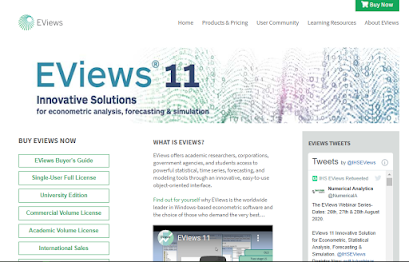
Cara Mendapatkan EViews 11 Demo Version

 Oleh: Jul Fahmi Salim Assalmkum wrwb.. Selamat Pagi, Siang, Malam teman-teman sekalian, jika dipostingan sebelumnya sydah ada cara mendapat...