Rabu, 02 April 2014

Uji Asumsi Klasik Uji Multikolinearitas dengn SPSS

Assalamualaikum. wr.wb...

Jika tadinya kita sudah melakukan uji asumsi klasik : Normalitas, Kalii ini saya akan melakukan uji asumsi klasik Multikolinearitas, yaitu uji yang dilakukan untuk mengetahui apakah sesama variabel independen memiliki hubungan ataua tidak....

Langkah - langkah Uji Multikolinearitas dengan SPSS :

1. buka spss
2. input data yang digunakan
3. klik analyze, regression, linear


4. masukan IHSG ke dalam kotak dependen variabel, dan Kurs, inflasi, dan BI Rate
   ke dalam kotak independen variabel
Before

After


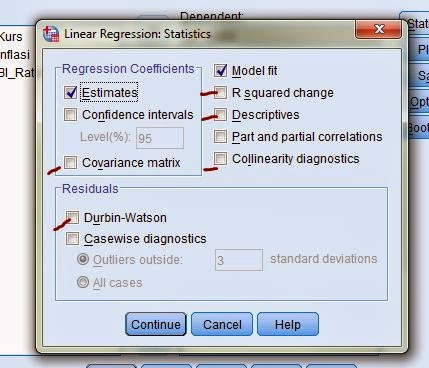
5. pada klik 'Statistic' => centang pilihan covariance matrix => continue


6. Abaikan hasil regresi yang lain, lihat tabel "Coefficient Correlations"


   dapat dilihat bahwa terjadi Multikol antara BI Rate x Inflasi, ini dilihat dari
   dari nilai korelasi sebesar -0,891,di atas nilai batas yaitu 0,70
7. ulangi langkah ke 4, tapi dengan mengelluarkan variabel Inflasi dari kotak independen
8. selanjutnya lakukan langkah ke 5, maka hasil outputnya sebagai berikut :


9. Dari hasil setelah membuang variabel "Inflasi"  , tidak lagi terjadi multikolinearitas
  dalam model,
Hal ini dapat dilihat dari hubungan BI rate x kurs = -0,142, jauh
di bawah nilai batas yaitu 0,70


Referesi : Ekonometrika Terapan, Teori dan Aplikasi dengan SPSS, Hal, 81-84. (Dr.Suliyanto)


Asumsi Klasik : Uji Normalitas (Kolmogorov-Smirnov) dengan SPSS

Oleh : Jul Fahmi Salim

Assalamualaikum.. wr..wb

Cara menguji normalitas data dengan Kolmogrov-Smirnov (K-S)
1. buka spss
2. input data yang digunakan
3. klik analyze, regression, linear

4. masukan IHSG ke dalam kotak dependen variabel, dan Kurs, inflasi, dan BI Rate
   ke dalam kotak independen variabel

5. klik "save"
6. Pada bagian "residual" centang pilihan "Standarized", kemudian klik continue

7. abaikan hasil outputnya, kemudian lihat pada jendela input,
   pada data view, sudah ada variabel baru, yaitu "ZRE_1"

8. klik menu Analyze,=> Nonparametric Test => Legacy Dialogs => 1 sample K-S

9. Masukan variabel "Standarized Residual" tersebut ke dalam ke kotak sebelah kanan


10. Maka hasilnya akan seperti berikut


Nilai residual terstandarisasi dalam penelitian tersebut menyebar secara normal,
hal ini dapat dilihat dari nilai "Asymp. Sig. (2-tailed)" lebih besar dari 0,05 => 0,849 > 0,05


Lihat videonya disini

Referesi : Ekonometrika Terapan, Teori dan Aplikasi dengan SPSS, Hal, 69-78. (Dr.Suliyanto)

Semoga dapat membantu...
Berikan masukan agar tulisan ini bisa lebih baik...

Uji Asumsi Klasik ; Normalitas (Metode Grafik)

Oleh : Jul Fahmi Salim
Assalamkum wr.wb.....

Sebelum melakukan regresi linear berganda, ada beberapa uji asumsi klasik yang harus dilakukan, yaitu Normalitas, Multikolinearitas, Heteroskedastisitas dan Autokorelasi,,,

Kali ini kita akan mencoba menguji Normalitas suatu data penelitian..

Cara menguji normalitas data dengan Analisis Grafik
1. buka spss
2. input data yang digunakan
3. klik analyze, regression, linear


4. masukan IHSG ke dalam kotak dependen variabel, dan Kurs, inflasi, dan BI Rate
   ke dalam kotak independen variabel


5. Klik pada menu "plots"
6. begitu keluar jendela plots, pilih dependent untuk Y, dan *ZRESID untuk X


7. pada Stand Residual Plots, centang histogram dan probability plots, klik continue


8. output yang dihasilkan sebagai berikut
abaikan hasil regrssi lainnya, cukup dilihat pada bagian "Chart" saja


Gambar 1

Gambar II


dari hasil gambar pertama dapat dilihat bahwa kurva dependen dan rss membentuk gambar
seperti lonceng, dapat didimpulkan bahwa data terdistribusi normal

dari gambar yang kedua dapat kita lihat bahwa titik2 persebaran data berada disekitar garis,
hal ini menunjukkan bahwa data terdistribusi scara normal.


Referesi : Ekonometrika Terapan, Teori dan Aplikasi dengan SPSS, Hal, 69-78. (Dr.Suliyanto)

Cukup mudahkan?....
Semoga bermanfaat, Terimakasih sudah mampir.. :-)


Selasa, 01 April 2014

Uji Validitas Kuesioner dengan Microsoft Excel

Oleh : Jul Fahmi Salim

Assalamualaikum wr.wb.

Selain dengan menggunakan SPSS, kita juga bisa menguji valid atau tidaknya kuesioner penelitian kita dengan menggunakan microsoft excel...

Uji validitas dilakukan oleh mereka ynag dalam penelitian menggunakan data primer,Pengujian Validitas kuesioner ini sangat penting, karena jika tidak dilakukan uji valid maka akan berdampak buruknya hasil penelitian kita.. jika masi diterima, ya nggak apa, tapi kalo harus mengulang penelitian lagi gimana? rugi biaya, waktu, dll, pasti nggak mau kan? ya udah, makanya uji validitas,hihihih

Cara Menguji Validitas Kuesioner dengan menggunakan Micrsft. Excel :

1. Input data kuesiner yang telah di coding
2. Pada kolom terakhir buat kolom tambahan dengan nama "Total "


3. kemudian pada kolom paling bawah pertanyaan ke 1 "Q1"
   ketik =correl(blok dari B3:B20;kemudian blok dari H3:H20 kemudian
   tekan F4 dan tutup kurung, kemudian enter
sebelum di tekan F4

Setelah ditekan F4 (Absolute)


4. Maka hasil nilai r hitung untuk item Q1 adalah 0,691


5. untuk Q2,Q3,Q4, Q5, Q6 lakuka dengan cara yang sama (tapi lumanyan capek kan?hahahah), untuk jalan pintas cukup klik dan seret ujung kanan bawah dari cell B1 tadi. dan hasilnya seperti ini


tu hasilnya r hitung dari tiap item, terus ada yang warna merah kan? tu sengaja dibuat merah biar keatauan item mana yang tidak valid, ternyata yang tidak valid adalah item Q6, iya, ini dikarenakan nilai r hitungnya lebih kecil dari r tabel df=16 (0,4683)

ni dia tabel r nya


Capek ngebacanya? kalau nontonnya mau? Untuk melihat videoya, klik disini

Makasi udah berkunjung, silahkan berikan masukkannya ya,,,
Semoga dapat membantu....

Senin, 31 Maret 2014

Regresi Linear Berganda Dengan SPSS 20

Oleh : Jul Fahmi Salim

Asslamkum wr.wb......

udah lama nggak update ni blog....

Jika sebelumnya saya berbagi mengenai pengolahan data dengan menggunakan EViews7, maka Hari ini saya mau berbagi cara untuk melakukan regresi linear berganda dengan menggunakan SPSS 20...

cara melakukan regresi linear berganda dengan menggunakan SPSS

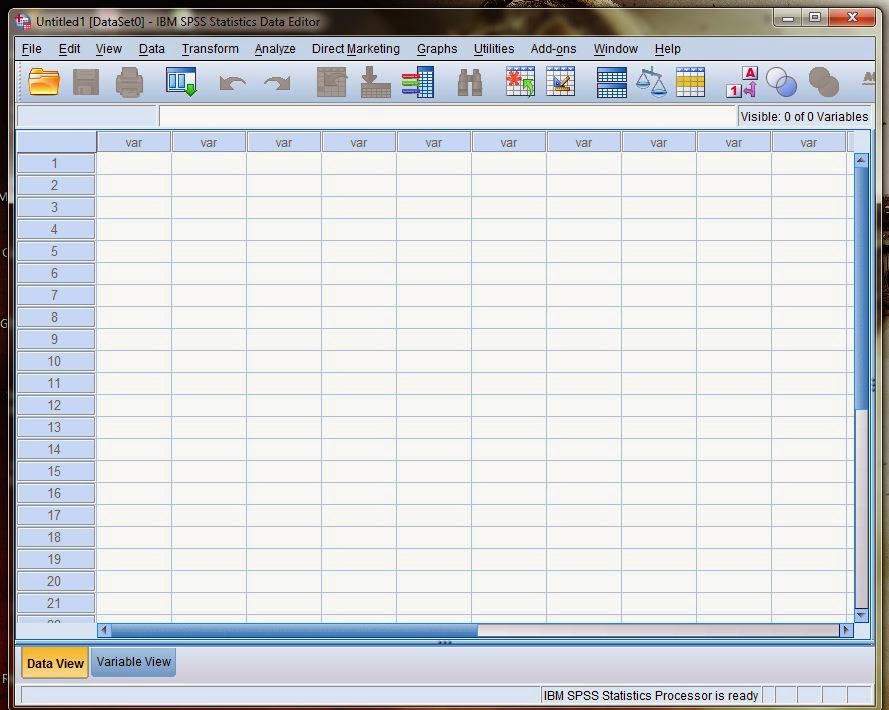
1. Buka program spss (niih wujud aslinyaaa...)


2. buka file microsoft excel yang berisi data penelitian


3. blog semua data yang akan digunakan dalam penelitian


4. copy, kemudian pastekan di jendela spss


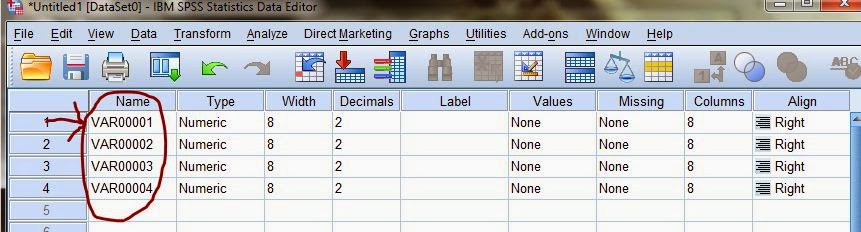
coba perhatikan daerah yang dilingkari,,,,,,, ada yang aneh kan? bukan,,bukan,,bukan,, itu format standar untuk spss, maksudnya "VAR00001"  itu adalh variabel yang pertama, VAR00002 tu variabel yang kedua,  begitu juga selanjutnya....


5. setelah data dicopy, selanjutnya beri nama variabel (saya menggunakan IHSG (Y),
   kurs (x1), BI Rate (x2) dan inflasi (x3))


6. caranya adalah, klik variable view pada kiri bawah jendela spss yang diberi panah pada langkah ke 4, nah, ini dia penampakannnya...


7. kemudian beri nama variabel sesuai keingin, saya menggunakan IHSG, Kurs, Inflasi dan BI_Rate, ingat ya !!!!!! untuk membuat nama lebih dari satu kata, harus menggunkana tanda underscore "_". kalo enggak, bisa2 nggak terbaca di spss,,,,


8. klik menu analyze => regression => linear


9. pda kotak dependent variable masukan variabel Y (IHSG), Pada kotak indipenden variable masukan variabel X (kurs, inflasi dan BI Rate)


10. stelah terisi, begini hasilnya


11. selanjutnya, klik tab statistic


12. centang semua pilihan yang diperlukan, kemudian klik continue


13. kita kembali ke jendela linear regression, kemudian klik ok


14. maka hasil outputnya sebagai berikut


cukup mudahkan???

semoga dapat membantu teman-teman.. mohon berikan masukan agar tulisan ini bisa diperbaiki,
Mohon maaf atas segala kekurangan... Terimakasih udah mau mampir ke blog ini.. :-)


Minggu, 02 Maret 2014

Cara Mengubah variabel ke dalam bentuk First Difference (d)

Assalamualaikum wr wb

(Updated)
Kadangkala kita menemukan hasil regresi yang tidak sesuai harapan, bahkan seringkali kita di anjurkan untuk mengutak atik model, mulai dari trnasformasi ke dalam bentuk Log dan Ln, semi Log dsb nya atau bahkan kita mengubah model, tapiiiii dengan mengubah model, otomatis bab III harus di obrak-abrik lagiiii, ahhhh, peninglah....
ternyata ada salah satu cara yang mungkin bisa berguna, yaitu dengan cara mengubah variabel ke dalam bentuk first difference (d)

Berikut merupakan langkah-langkah untuk mengubah data ke dalam bentuk first difference (d)
  • buka eviews 
  • input data  seperti biasa, jika lupa-lupa ingat klik disini untuk menyegarkan ingatan kembali.hihihi
  • ketika sudah terpampang workfile kita seperti di bawah ini


  • coba perhatikan tab yang dilingkari, tuh ada tulisan "Genr"
  • kali ini kita akan bermain-main dengan tab "genr" ini, cara ini hampir sama dengan cara untuk mentransformasikan data ke dalam bentuk Log dan Ln pada posstingan saya sebelumnya.
  • untuk mengubah ke dalam bentuk first difference (d), klik genr, kemudian akan keluar jendela genr tersebut
  • Untuk variabel IHSG, silahkan ketik  dihsg=d(ihsg) kemudian tekan enter

  • Untuk variabel Kurs, silahkan ketik  dkurs=d(kurs) kemudian tekan enter

    • Untuk variabel BI Rate, silahkan ketik  dbirate=d(birate) kemudian tekan enter
    • Untuk variabel inflasi, silahkan ketik  dinflasi=d(inflasi) kemudian tekan enter
    • Sekarang semua variabel yang ada telah berubah ke dalam bentuk first difference, 
    • sekarang coba kita bandingkan data biasa dengan data yang telah diubah ke dalam bentuk first diference


    • terdapat perbedaan pada observasi pertama kan (lingkaran Biru)?? itu lah perbedaan antara data biasa dan data yang telah diubah ke dalam bentuk first difference....
    Selanjutnya untuk melakukan regresi digunakan data yang sudah dalam bentuk First Difference tersebut.

    Semoga tulisan ini dapat membantu teman-teman, dan seperti biasa tolong berikan masukan yang dapat memperbaiki isi dari tulisan ini dan share jika bisa bermanfaat bagi orang lain. terima kasih telah berkunjung... :-)

    (Ini merupakan update dari postingan sebeluumnya.. karena keterbatasan ilmu dan pemahaman pada saat postingan pertama ini, maka terjadi kesalahan.. saya mohon maaf yang sebesar-besarnya, terima kasih atas masukkannya  Derry...hehhehe)

    Cara mengetahui Lag Optimum (Lag Length Criteria)

    Dalam melakukan regresi model seperti ECM, VAR, VECM dsb, kita sering dihadapkan untuk pemilihan jumlah Lag yang digunakan untuk mengolah data tersebut, lag optimum merupakan cara untuk memilih seberapa besar jumlah LAG yang kita gunakan dalam penelitian tersebut sebelum melakukan uji kointegrasi, granger causality, VAR dan VECM.... sehingga pemilihan jumlah lag optimum sangat diperlukan agar kita memeproleh hasil yang lebih baik...
    Berikut merupakan cara memilih Lag Optimum dari suatu model..


    • buka eviews 7
    • input data seperti biasa
    • kemudian klik semua variabel yang digunakan
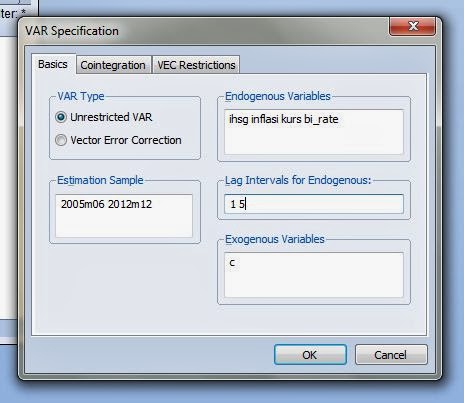
    • klik kanan, open => as VAR, ok

    • setelah keluar hasil dari VAR seperti di bawah ini klik view => Lag Structure => length lag criteria


    • maka akan terlihat output seperti berikut


    • dari hasilnya akan terlihat, pada lag berapa yang paling banyak tanda *,  pada uotput di atas  tanda * terbanyak ada di lag 4, maka itu artinya lag yang kita hunakan untuk pengolahan data selanjutnya menggunakan LAg 4.
    demikianlah cara untuk menentukan lag optimum dalam suatu penelitian,,,
    semoga dapat membantu...

    Jangan lupa beri masukan agar tulisan ini bisa diperbaiki bersama..

    Terimakasih telah berkunjung :-)

    Cara Mendapatkan EViews 11 Demo Version

     Oleh: Jul Fahmi Salim Assalmkum wrwb.. Selamat Pagi, Siang, Malam teman-teman sekalian, jika dipostingan sebelumnya sydah ada cara mendapat...